
MANUAL DE USO CON CAPTURAS
Tu comercio,
paso a paso.
Aprendé a registrar ventas, abrir y cerrar la caja, administrar productos y stock y consultar los resultados de tu comercio con Venduma.
Texto revisado para Windows Online 0.5.127 el 17 de octubre de 2026. Las nuevas capturas proceden de Local 0.5.135 y muestran funciones ya integradas en Online. Se conservan otras capturas anteriores; las diferencias relevantes se aclaran junto a ellas.
1. Primeros pasos
Antes de empezar: tamaño de pantalla y escala
Venduma se abre maximizada dentro del área de trabajo de Windows y deja visible la barra de tareas. La ventana no se puede mover ni redimensionar manualmente; podés minimizarla y restaurarla. En pantallas más angostas, los controles se redistribuyen y puede hacer falta desplazarse dentro de una sección.
En pantallas de 1366 × 768, la interfaz compacta encabezados, márgenes, botones y filas para dejar más espacio a los productos. La resolución y la escala son opciones diferentes: dos pantallas de 1920 × 1080 pueden mostrar el programa de manera distinta si una usa 125 %.
- Abrí Configuración de Windows → Sistema → Pantalla.
- En Escala, elegí 100 % si resulta cómodo para leer. Conservá la resolución recomendada para tu pantalla.
- Cerrá y volvé a abrir Venduma para ver la nueva distribución.
Si necesitás texto más grande, podés conservar 125 %. Venduma dispone entonces de menos espacio útil: algunas opciones pueden reorganizarse y ciertos contenidos requieren desplazamiento vertical. La escala no cambia productos, importes ni permisos. Venduma no modifica la configuración de Windows por su cuenta.
Si ves controles cortados, revisá primero escala, resolución y tamaño de la ventana. Si continúa, consultá PAN-01. Instrucciones de pantalla y escala de Microsoft.
La rutina comienza con un usuario local y una caja abierta.
- Iniciá sesión con tu usuario y contraseña. Si es la primera instalación, creá la cuenta administradora desde la pantalla inicial.
- Venduma abre Mi caja. Si vas a cobrar, abrí un turno e ingresá el cambio inicial real que dejás en efectivo.
- Cargá productos desde Administración → Productos. Podés hacerlo de a uno o con un archivo CSV/Excel.
- Al terminar el turno, volvé a Mi caja, revisá efectivo y transferencias y cerrá la caja.
Si usás Venduma de forma local: guardá el archivo de recuperación
Si olvidás la contraseña, elegí Olvidé mi contraseña en la pantalla de ingreso, escribí el usuario administrador y el código del archivo, y definí una contraseña nueva. Venduma te pedirá guardar otro archivo con un código nuevo; el anterior dejará de servir. Conservá siempre el archivo más reciente.
El código se entrega únicamente al crear una cuenta administradora nueva. Las cuentas creadas antes de incorporar esta función no reciben un código automáticamente, y las cuentas de empleados no tienen uno: el administrador puede cambiarles la contraseña desde Usuarios. El archivo de recuperación no reemplaza las copias de seguridad de los datos del comercio.
La pantalla de ingreso incluye «Olvidé mi contraseña». Esta recuperación corresponde al usuario administrador local del comercio; es distinta del acceso con Google para la cuenta online.
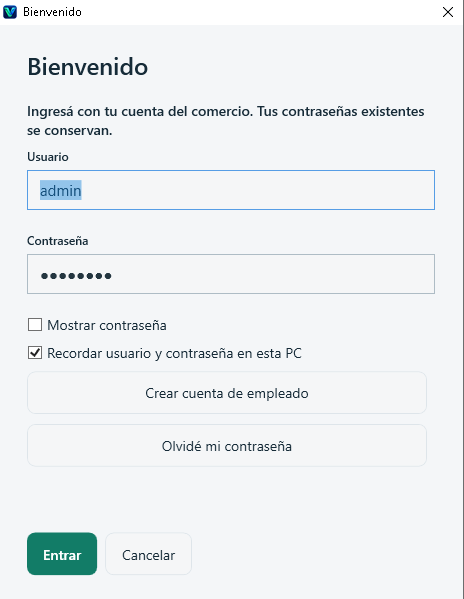 Ampliar captura: Ingreso al comercio con usuario, contraseña y botón Olvidé mi contraseña
2. Tablas y selección
En «Esta venta», cada clic alterna solo la fila tocada: podés seleccionar productos separados y arrastrar no amplía la selección. Si hay filas seleccionadas, el total y el cobro se aplican solo a ellas; sin selección, se aplican a toda la venta. Al ajustar cantidades con los botones o las teclas, la selección se conserva hasta un segundo después del último cambio. Si abrís la cantidad con doble clic y guardás, esa fila se desmarca enseguida. En las demás tablas, un clic selecciona; según la tabla, también podés arrastrar o usar Ctrl + clic para elegir varias filas.
Las flechas de los encabezados cambian el orden ascendente, descendente y original. Podés ajustar el ancho de las columnas arrastrando su borde; hay límites para que una columna no tape completamente a otra. El doble clic abre detalles en las tablas que lo indican.
3. Mi caja
Abrir un turno
- Entrá en Mi caja y elegí Abrir mi caja.
- Ingresá el cambio inicial: el efectivo con que empezás. No es una venta.
- Confirmá. Las ventas y movimientos siguientes quedan asociados a este turno y a tu usuario.
Durante el turno
Ingreso / egreso registra movimientos de efectivo o transferencias ajenos a una venta. Usá el motivo para poder reconocerlos después. Desde Mi caja también se accede a Fiados y ARCA.
Para ver más ventas y movimientos, las observaciones se abren con Agregar observación. Podés ocultarlas sin perder el texto pendiente y enviarlas al administrador. En pantallas pequeñas se compactan también los indicadores superiores.
Cerrar
El campo Efectivo que contaste queda listo para escribir al abrir el cierre. Revisá los importes reales de efectivo y transferencia antes de cerrar. Venduma muestra las diferencias para que queden asentadas. Si Venduma avisa que quedó abierta la caja de otro usuario, podés revisar los importes, ingresar el efectivo y las transferencias que contaste y confirmar el cierre. Se conserva el titular original y queda registrado quién hizo el cierre. Después podés abrir tu propio turno.
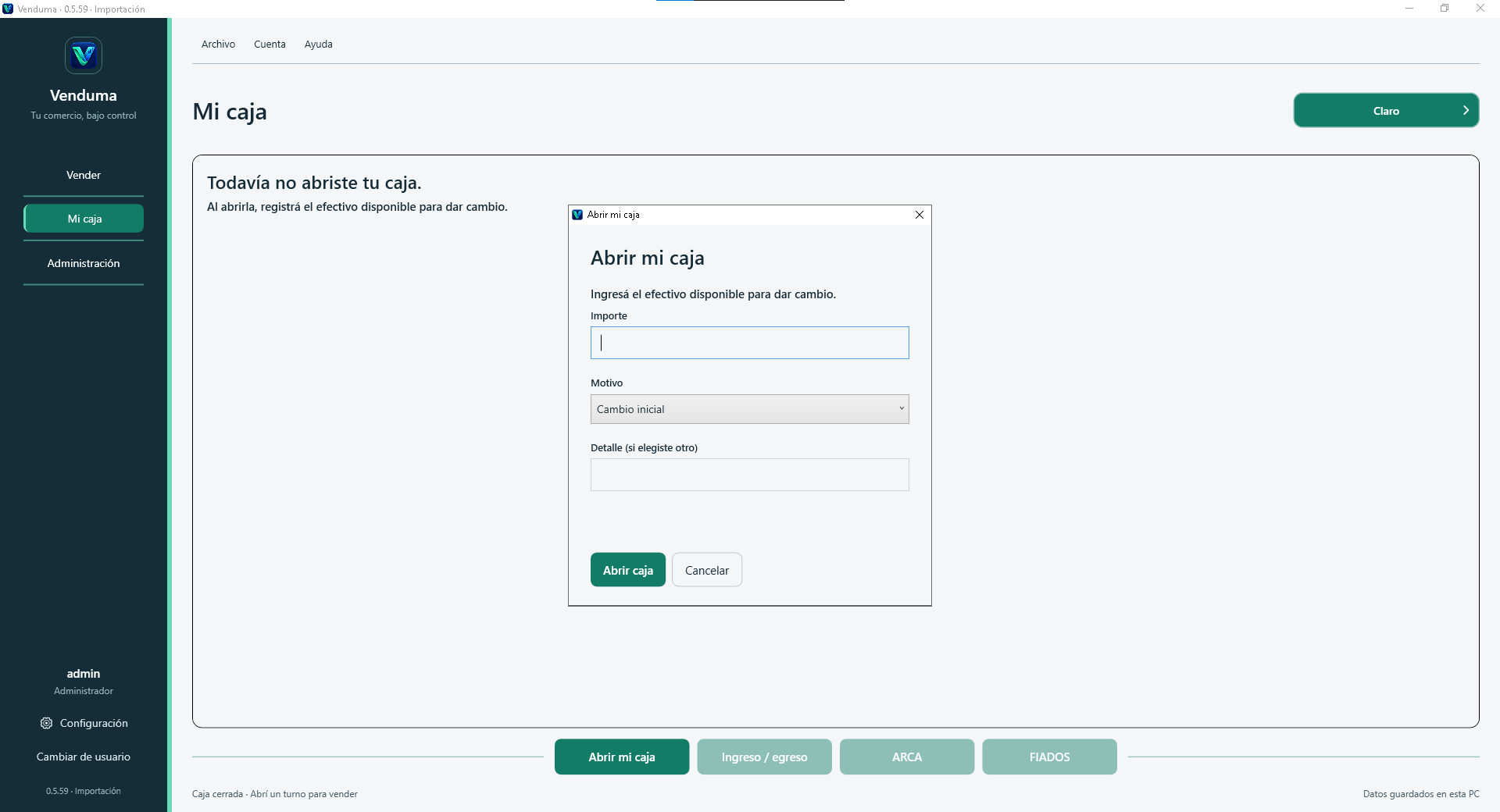 Ampliar captura: Formulario para abrir caja
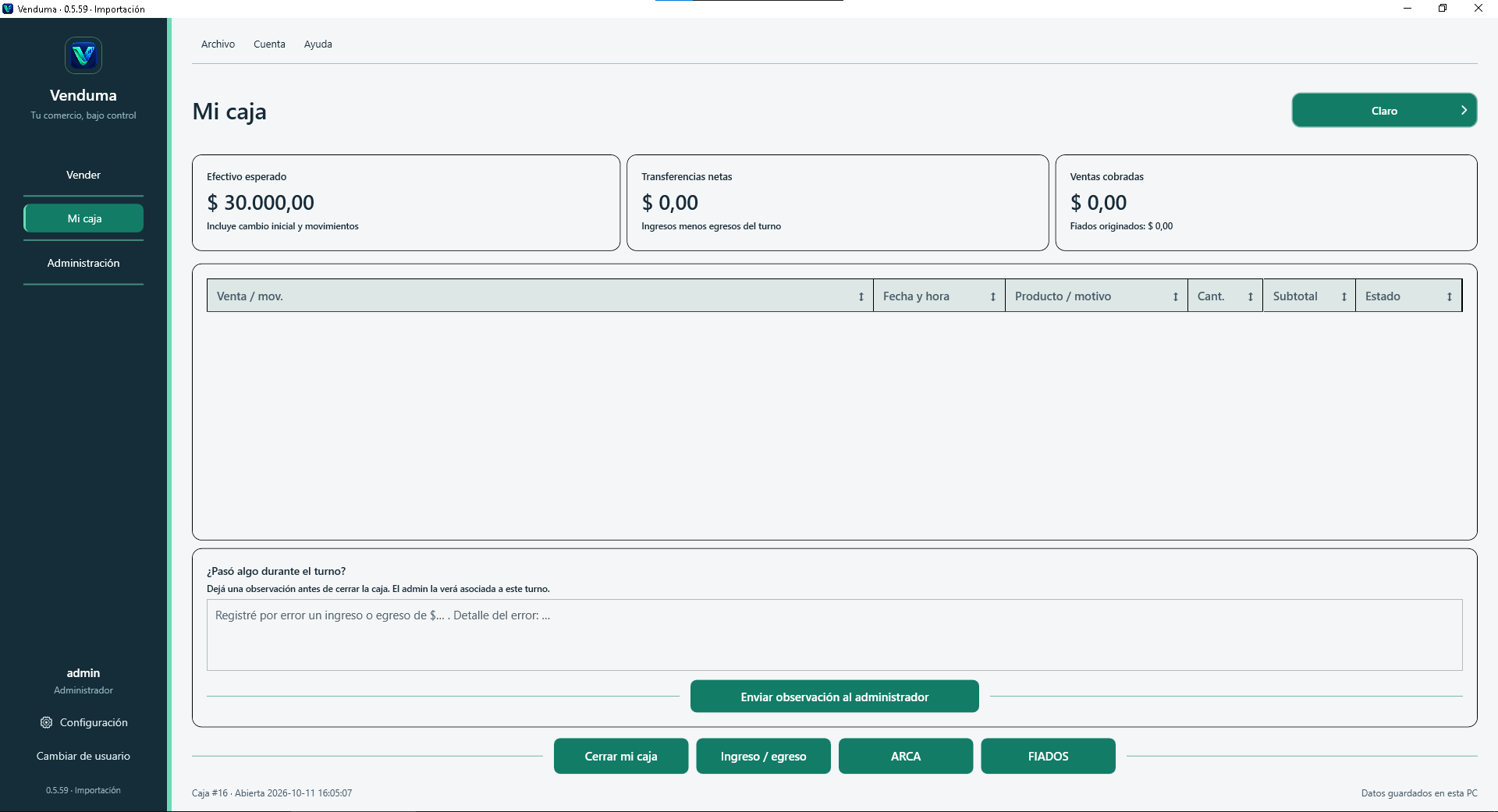 Ampliar captura: Resumen y movimientos de Mi caja
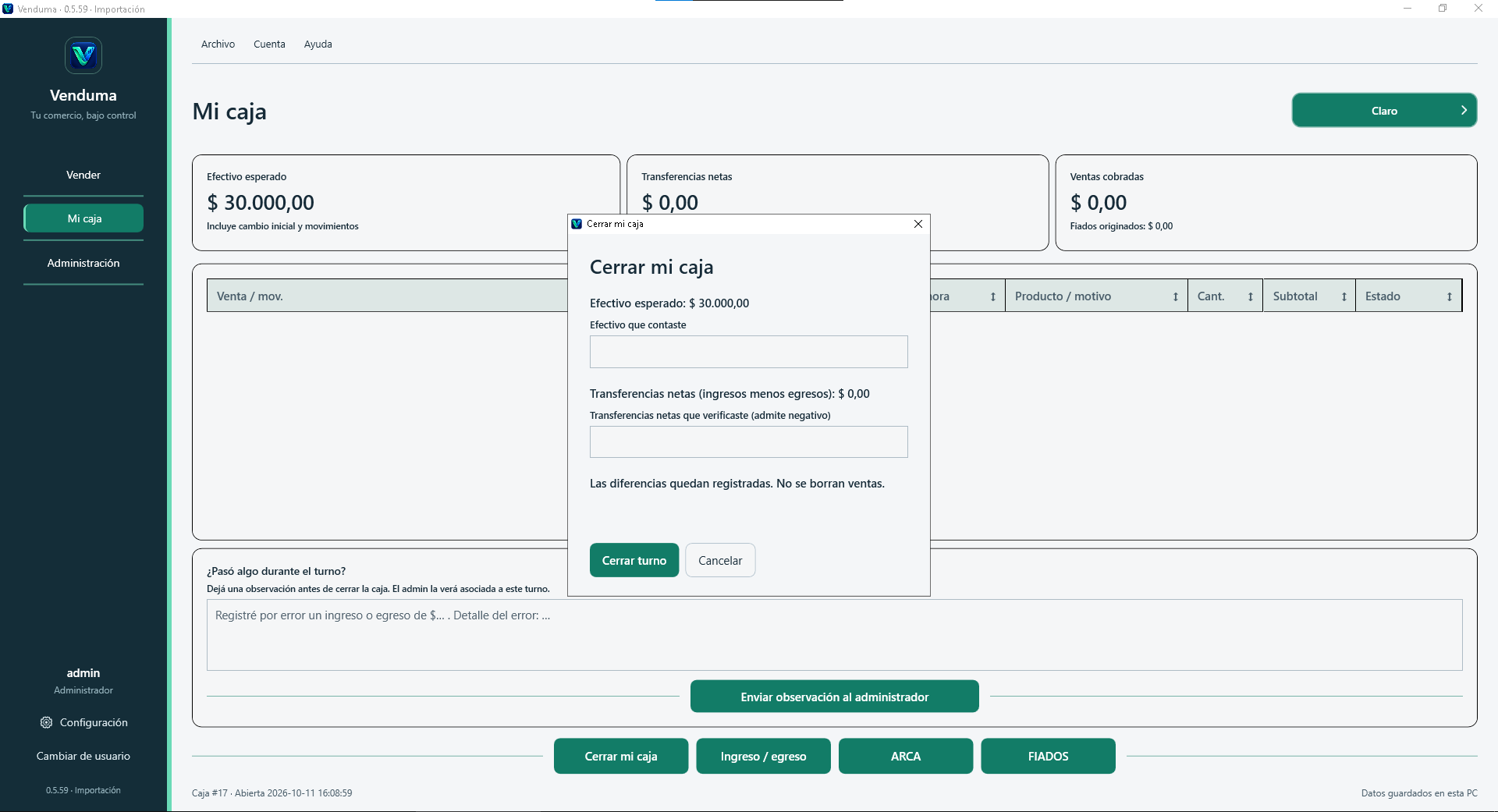 Ampliar captura: Formulario para cerrar caja
4. Vender
- Buscá un producto por nombre o código de barras. También podés usar un lector que escriba el código como un teclado.
- Agregá el producto a Esta venta. Cambiá la cantidad con los botones − y + o con doble clic en la cantidad; revisá el total.
- Elegí Efectivo, Transferencia, Mixto o Fiado, según corresponda. En Mixto podés empezar por cualquiera de los dos importes: Venduma calcula el restante y deja el cursor en el otro medio de pago.
- Antes de cobrar, Quitar retira lo seleccionado con Backspace (⌫); Anular venta cancela la venta pendiente. Después de cobrar, usá Editar venta o Anular venta según corresponda.
Montos sin código
Además de Monto libre ($) para importes genéricos, usá los botones Farmacia, Panadería y Golosinas para cargar un importe sin código en esa categoría. El cuadro abre con el cursor listo para escribir. También podés usar F10, F11 y F12, respectivamente. Estas acciones están disponibles para los tres tipos de usuario y no crean productos ni descuentan stock.
Buscar y corregir precio o stock en la venta
Al entrar en Vender, el cursor queda listo en el buscador. Un doble clic selecciona la consulta completa y el botón × la borra. En la tabla, el lápiz de Precio permite ajustar el importe. El lápiz de Stock solo aparece para administradores y usuarios con permiso de ajustar stock.
Un administrador o usuario autorizado puede guardar esos cambios en el producto del catálogo. Un usuario básico solo puede ajustar el precio para esa venta: no cambia el precio del catálogo ni puede editar el stock. Las promociones y los servicios no permiten este ajuste como si fueran productos comunes.
Lector de códigos
El lector funciona como teclado. Al vender, el código se interpreta desde el cuadro de búsqueda de productos. Al crear o editar un producto, colocá el cursor en Código de barras antes de escanear. Algunos lectores envían Enter al final del código y otros deben configurarse para hacerlo; Venduma avisa si detecta esa situación.
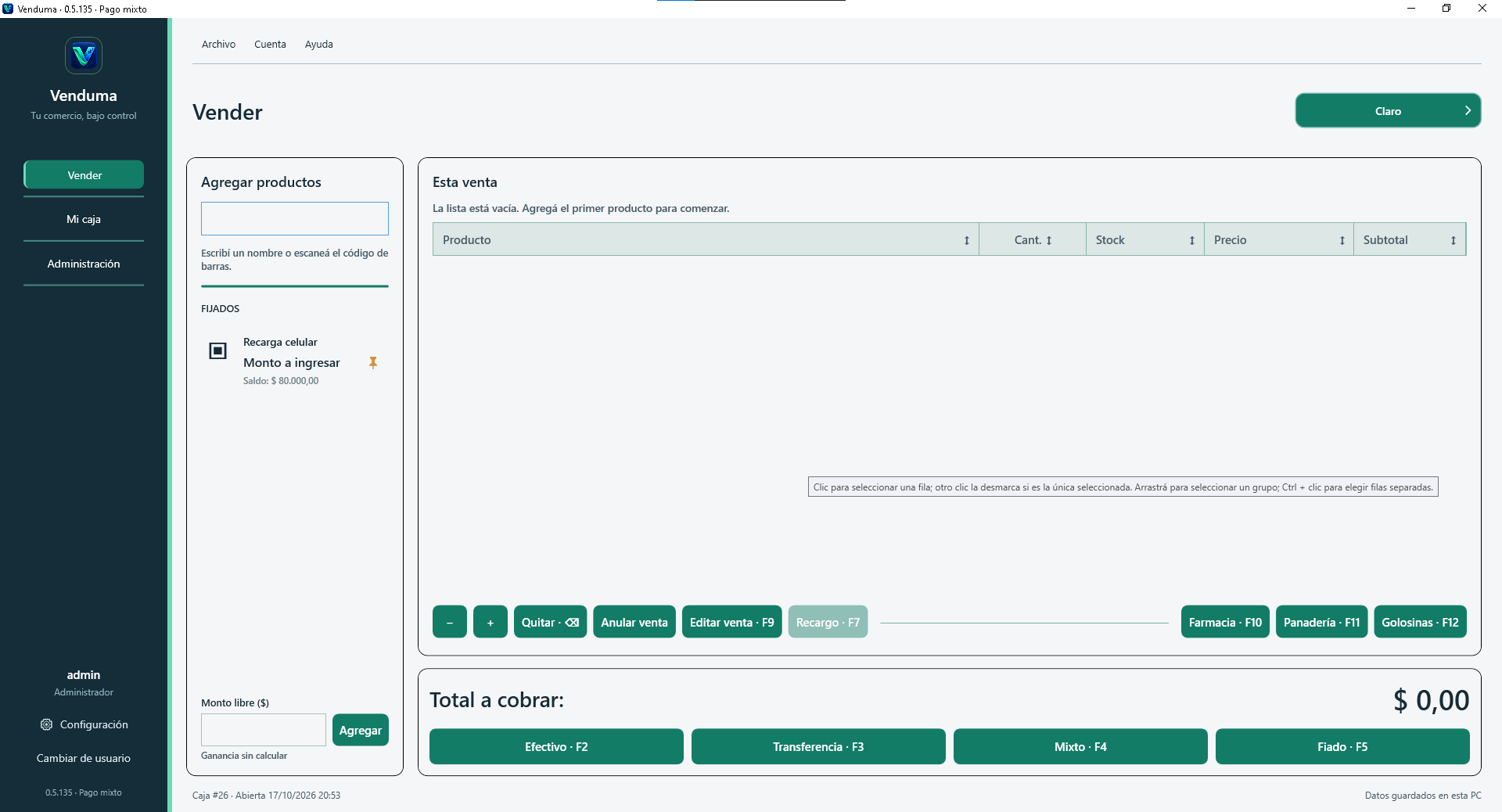 Ampliar captura: Vender: buscador, recarga celular, Monto libre, ventas por categoría y medios de cobro
Monto libre
En Vender, abajo del panel izquierdo de Agregar productos, escribí el importe en Monto libre ($) y pulsá Agregar o Enter. Escribir solo no modifica el total. El campo está separado del editor de Recarga celular y ambos pueden estar abiertos al mismo tiempo.
Cada agregado aparece como una fila de Monto libre en Esta venta. Ejemplo: $1.500 de un producto + $2.000 de otro + $500 de caramelos por Monto libre = $4.000 a cobrar. Podés agregar varios importes, seleccionar o quitar sus filas y cambiar la cantidad. Para corregir un importe pendiente, quitá esa fila y agregá el importe correcto. Si había filas seleccionadas, Agregar limpia la selección para que el siguiente cobro incluya toda la venta.
Ampliar captura: Panel Vender con Monto libre separado de la recarga y botones Farmacia, Panadería y GolosinasFarmacia, Panadería y Golosinas
Para un importe sin código que pertenece a una de estas categorías, usá su botón en Vender o las teclas F10, F11 y F12, respectivamente. El cuadro de importe abre con el cursor listo para escribir. La fila queda identificada por categoría, no crea un producto ni modifica el stock. Estas acciones están disponibles para todos los tipos de usuario.
Para los importes sin código que no sean de esas categorías, seguí usando Monto libre. En el Resumen global, Ventas por Monto libre conserva solo esos importes genéricos; Farmacia, Panadería y Golosinas se ven con sus filtros exclusivos. El administrador puede configurar un margen para cada categoría en Configuración → Comercio. Ese porcentaje estima la ganancia sobre lo vendido y el resto para reponer; no representa un costo real cargado.
Ingresos y ganancia
El importe genérico suma a Vendido y al medio de cobro correspondiente. En el resumen global aparece en Ventas por Monto libre: sin costo registrado, su ganancia y reposición quedan sin calcular. No se confunde con Recarga celular ni con los importes que se cargan desde los botones de categoría. La misma aclaración aparece en los informes y Resumen fácil.
La falta de código de barras o de stock contado, por sí sola, no impide conocer la ganancia de un producto que tiene costo cargado. La aclaración de Monto libre se debe a que no registraste su costo. Para controlar costos y stock de algo que vendés habitualmente, creá el producto y, si querés, asignale un código propio.
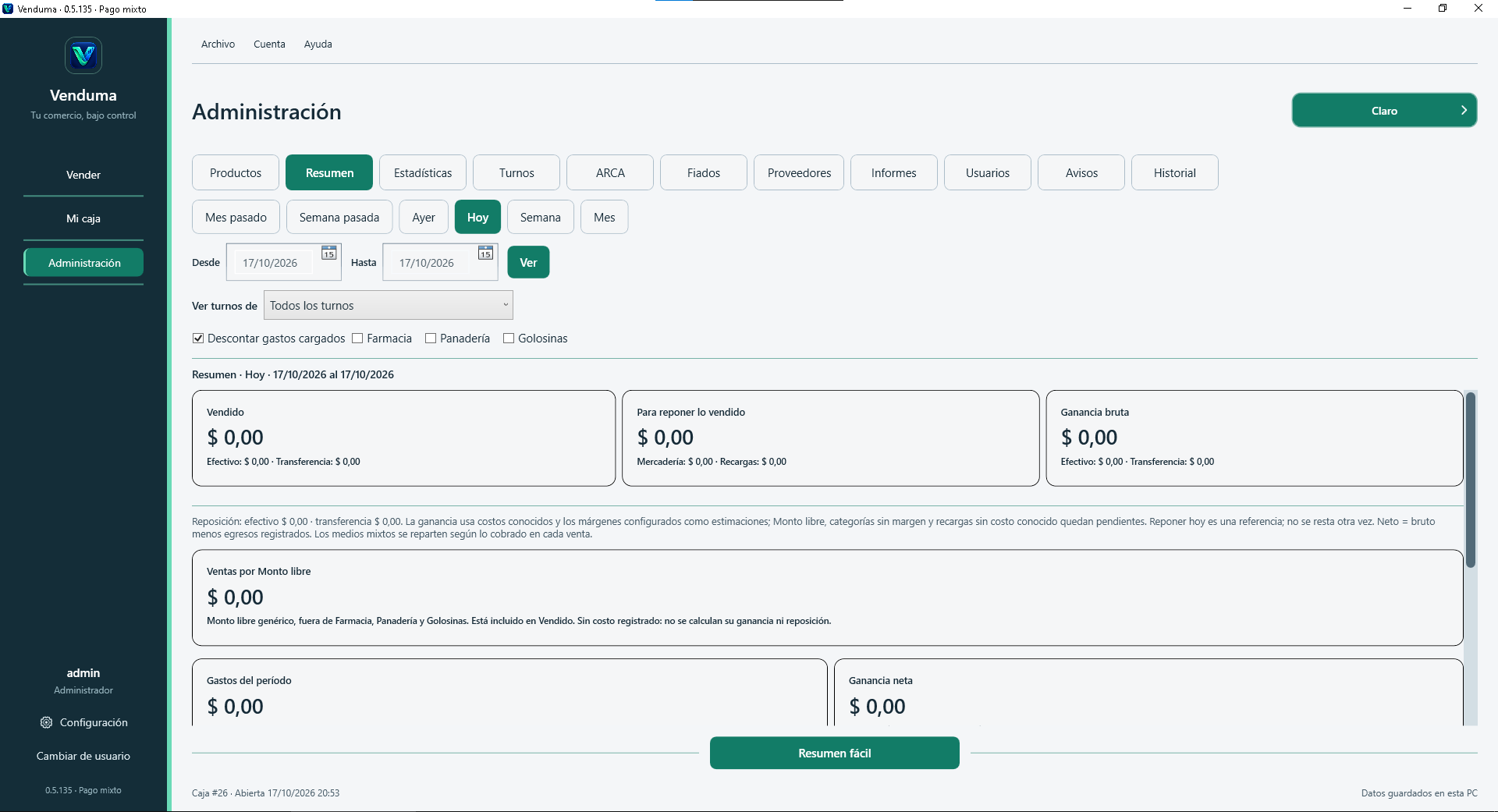 Ampliar captura: Resumen global con Ventas por Monto libre y aclaración sobre costos no registrados
Correcciones y fiados
Antes de cobrar podés quitar una fila con Quitar o tu atajo configurado (Backspace de forma predeterminada). Después de cobrar, las opciones habituales de editar o anular una venta reciente corrigen sus importes; Monto libre no devuelve ni consume saldo de recargas. Al cobrar un abono de fiado, no vuelve a sumarse la venta. El borrador del campo se conserva al cambiar de sección, pero sigue fuera del total hasta pulsar Agregar.
Solo admite importes positivos. Usá coma para centavos y puntos opcionales para miles: 500,50 o 1.500,50. Los vendedores pueden usarlo sin permiso de administrar stock. También podés crear conjuntos de productos desde Nueva promo.
Atajos de teclado
Los atajos personales funcionan en Vender. Estas son las asignaciones predeterminadas; podés cambiarlas en Configuración → Atajos o consultarlas en Ayuda → Consultar atajos.
| Tecla | Acción | Qué hace |
|---|---|---|
| F2 | Efectivo | Abre el cobro en efectivo. |
| F3 | Transferencia | Abre el cobro por transferencia. |
| F4 | Mixto | Abre el reparto entre medios de pago. |
| F5 | Fiado | Abre el registro del cliente y de la compra fiada. |
| F6 | Buscar | Vuelve a Vender y enfoca el buscador. |
| F7 | Recargo | Abre la revisión de los artículos de Esta venta. No cobra. |
| F8 | Recarga celular | Agrega el servicio y enfoca el importe; si ya está agregado, vuelve a ese campo sin duplicarlo. |
| F9 | Editar venta | Permite revisar una venta reciente según las opciones disponibles. |
| F10 | Farmacia | Abre el importe de una venta sin código de la categoría. |
| F11 | Panadería | Abre el importe de una venta sin código de la categoría. |
| F12 | Golosinas | Abre el importe de una venta sin código de la categoría. |
| Backspace (⌫) | Quitar | Quita las filas seleccionadas o, si no hay selección, el último agregado. Anular venta no tiene atajo. |
Si ya habías personalizado una tecla, Venduma conserva tu asignación. Si una tecla nueva estaba ocupada, propone otra libre; revisá la lista de tu usuario. Podés elegir una tecla F o una combinación con Ctrl y/o Shift, sin repetir combinaciones. Guardar aplica los cambios; Cancelar conserva tus teclas anteriores. Restaurar predeterminados prepara la lista original y requiere Guardar para aplicarla.
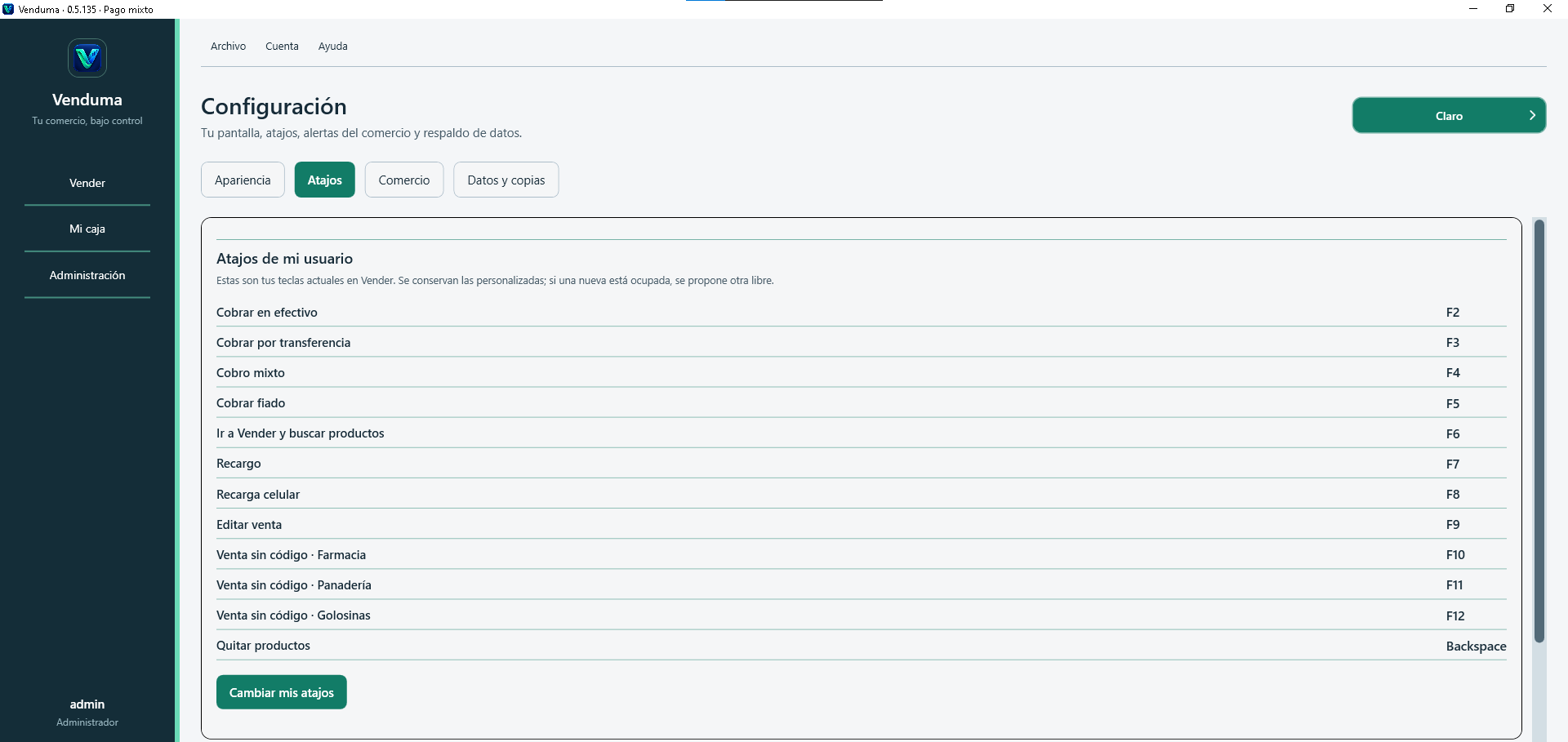 Ampliar captura: Configuración de los atajos personales, desde Efectivo F2 hasta Quitar con Backspace
Buscar y cargar productos
| Tecla | Dónde funciona | Acción |
|---|---|---|
| Ctrl+F | Vender, Productos, Mi stock, Fiados, ARCA y Estadísticas | Enfoca el buscador visible de esa sección y selecciona su texto. Al escribir, reemplazás la búsqueda anterior. No abre un buscador donde no lo hay. |
| Ctrl+N | Administración → Productos | Abre Nuevo producto. Solo para el administrador. |
| Ctrl+Shift+S | Productos o Mi stock | Abre Sumar stock usando la selección actual. Respeta el permiso de stock y si el botón está deshabilitado, por ejemplo al seleccionar varios artículos. |
| +, − | Esta venta | Ajustan la cantidad. También podés cambiarla con doble clic en la cantidad. |
| Backspace (⌫) | Esta venta | Quita las filas seleccionadas o el último agregado. No reemplaza la edición normal de texto de un campo. |
Calcular recargo antes de cobrar
El botón Recargo es una acción de Esta venta. El botón muestra la tecla asignada a tu usuario, por ejemplo Recargo · F7. Si personalizás la tecla desde Configuración → Atajos, el botón muestra la nueva combinación al volver a Vender. Los medios de cobro siguen siendo Efectivo, Transferencia, Mixto y Fiado. También podés abrir Recargo con F7 si conservás los atajos predeterminados.
1. Configurar las sugerencias del comercio
- El administrador entra en Configuración → Comercio.
- Elige los porcentajes sugeridos para Productos con rubro Cigarrillos y Otros productos, entre 0 % y 15 %. Si no corresponde un adicional a un grupo, elige 0 %.
- Pulsa Guardar porcentajes. Las sugerencias quedan disponibles para todos los vendedores. Guardar no cambia el catálogo ni una venta en curso.
2. Revisar los artículos de Esta venta
- Agregá los artículos y revisá las cantidades.
- Abrí Recargo. Se muestran todos los artículos, importe original, porcentaje, adicional e importe final.
- Revisá o cambiá el porcentaje de cada artículo. Los productos con rubro confirmado Cigarrillos reciben la sugerencia de ese grupo; los demás, la de Otros productos. Las coincidencias en el nombre no asignan porcentajes por sí solas.
- Comprobá el Total final. Elegí 0 % para conservar o recuperar el precio original. Quitar todos los recargos prepara todas las filas en 0 % dentro del cuadro.
- Pulsá Aplicar recargos para actualizar Esta venta. Todavía no se cobra. Cancelar conserva los importes que había antes de abrir el cuadro.
- Revisá el total y, si quedan artículos con recargo, cobrá mediante Transferencia. Para usar Efectivo, Mixto o Fiado, volvé al cálculo, elegí 0 % y aplicá.
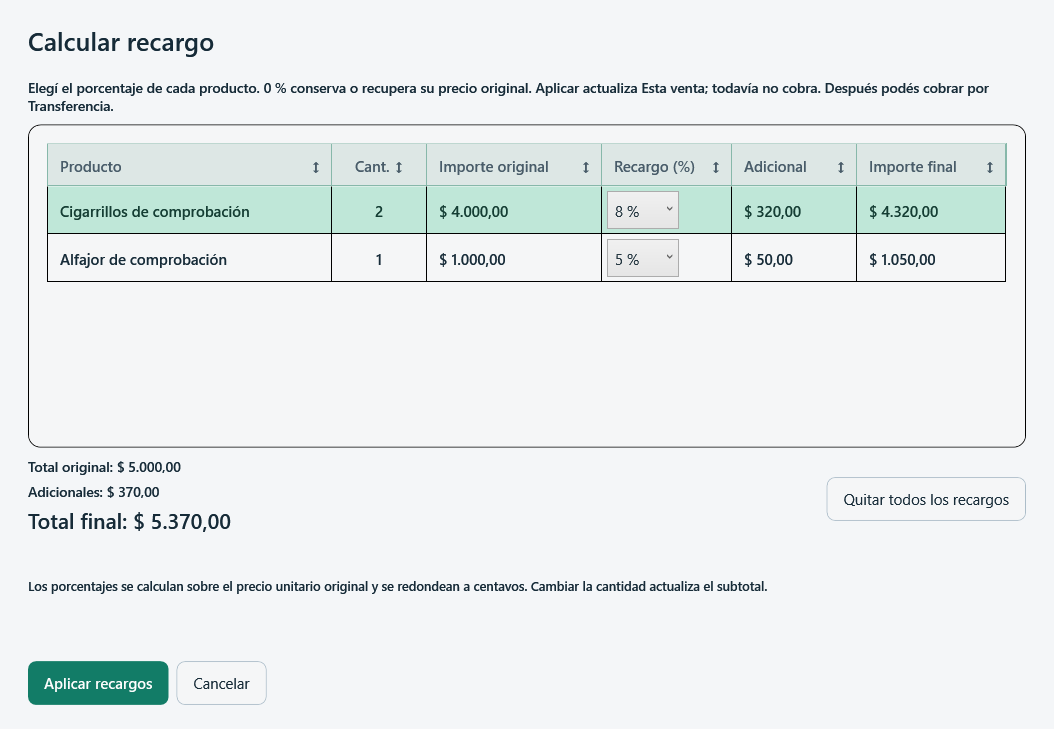 Ampliar captura: Cuadro Calcular recargo con porcentajes por producto y total final
El porcentaje se calcula sobre el precio unitario original y se redondea a centavos antes de multiplicarlo por la cantidad. Por ejemplo, un precio original de $1.000 con 5 % resulta en $1.050. Reabrir y cambiar el porcentaje vuelve a calcular desde el original; no agrega otro porcentaje sobre el anterior.
Una decisión ya aplicada se conserva al reabrir, incluido 0 %. Cambiar las sugerencias del comercio no reemplaza decisiones ya aplicadas en Esta venta. Si agregás una línea nueva, su sugerencia se prepara al abrir el cálculo. Cambiar una cantidad actualiza el subtotal.
En Esta venta y Mi caja, el artículo con adicional se identifica con Recargo en mayúscula inicial, por ejemplo Coca 500ML · Recargo 5 %. Esa aclaración no cambia el nombre del producto en el catálogo.
En Mi caja, Resumen y Estadísticas, el cobro final se suma a Transferencia. El adicional queda identificado junto con el importe original y el porcentaje en los registros de la venta. Los servicios, como Recarga celular, conservan su importe sin recargo. Recarga celular tiene un adicional fijo en pesos en su editor de Vender; no se le aplica este porcentaje. Los artículos con porcentaje se cobran por Transferencia.
Confirmar el rubro Cigarrillos
Al guardar Nuevo producto o Editar, Venduma puede encontrar una coincidencia con una palabra o marca del nombre. En ¿Es un cigarrillo?, elegí asignar Cigarrillos o conservar el rubro actual y pulsá Continuar. Una coincidencia puede ser ambigua: revisá el artículo. Volver o cerrar ese cuadro cancela ese intento de guardar y conserva el formulario.
Conservar el rubro se recuerda para ese nombre y rubro. Editar solo el precio o stock no repite la misma pregunta. Un cambio de nombre o rubro puede necesitar revisión. Asignar el rubro no modifica el precio ni aplica un recargo automáticamente.
Al importar Excel, las coincidencias válidas se reúnen en Revisar posibles cigarrillos. Mirá la fila del Excel, nombre, rubro y coincidencia. Marcá únicamente los artículos que querés asignar a Cigarrillos; ninguna casilla empieza marcada. Seleccionar una fila no marca su casilla. Confirmar revisión continúa la importación; Volver permite revisar el archivo sin importar todavía. Los artículos sin marcar conservan el rubro que se iba a guardar.
5. Fiados
Una venta fiada queda asociada al cliente. Desde Mi caja o Administración → Fiados, buscá al deudor para ver el saldo pendiente y el historial de abonos.
La tabla superior muestra las compras que todavía deben algo. Seleccioná una para ver sus productos o cobrar deuda. La tabla inferior conserva los abonos realizados: seleccioná uno para abrir su detalle con doble clic. Un abono cobra deuda existente; no cuenta como una nueva venta.
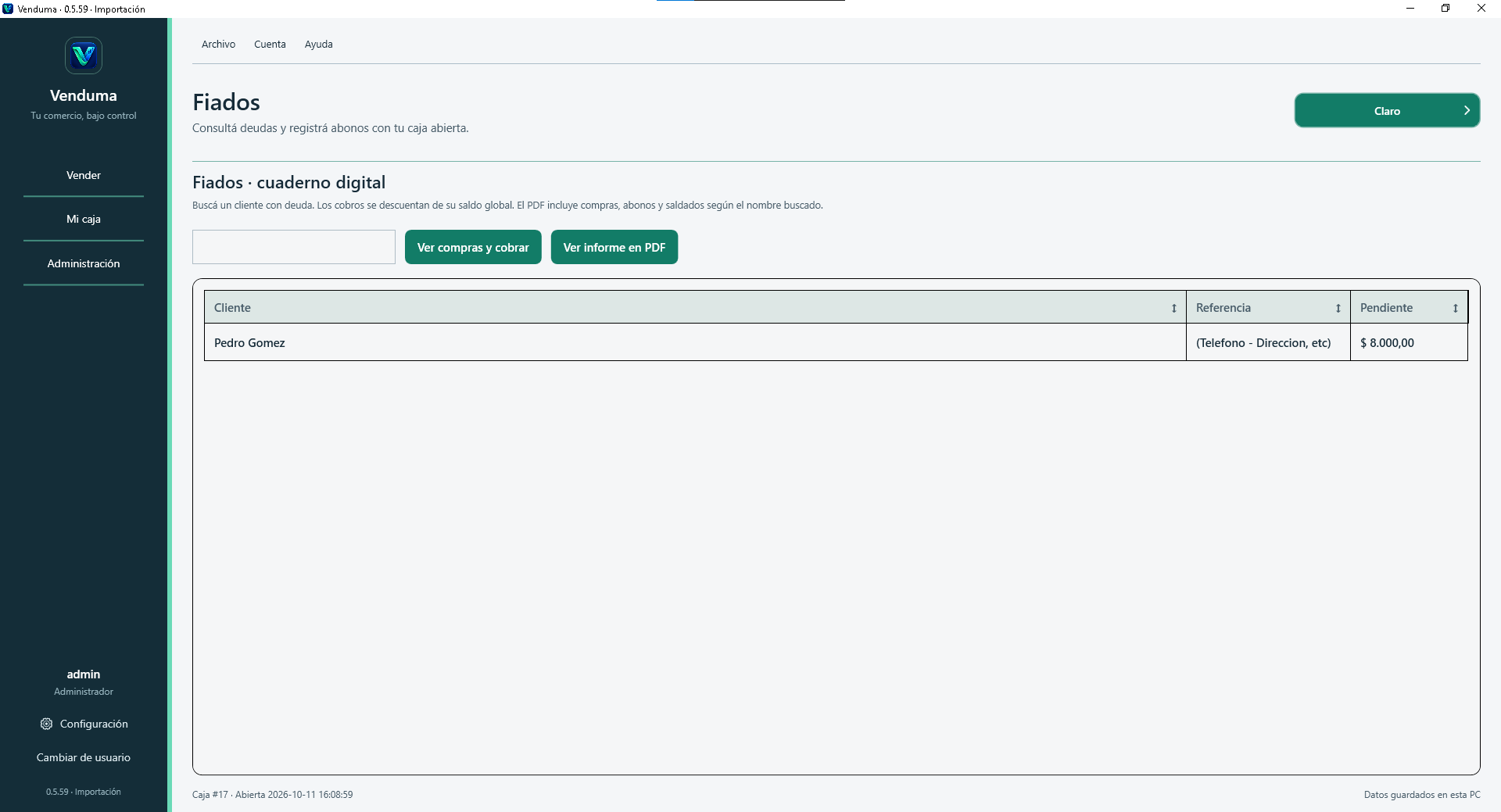 Ampliar captura: Lista de clientes con fiados
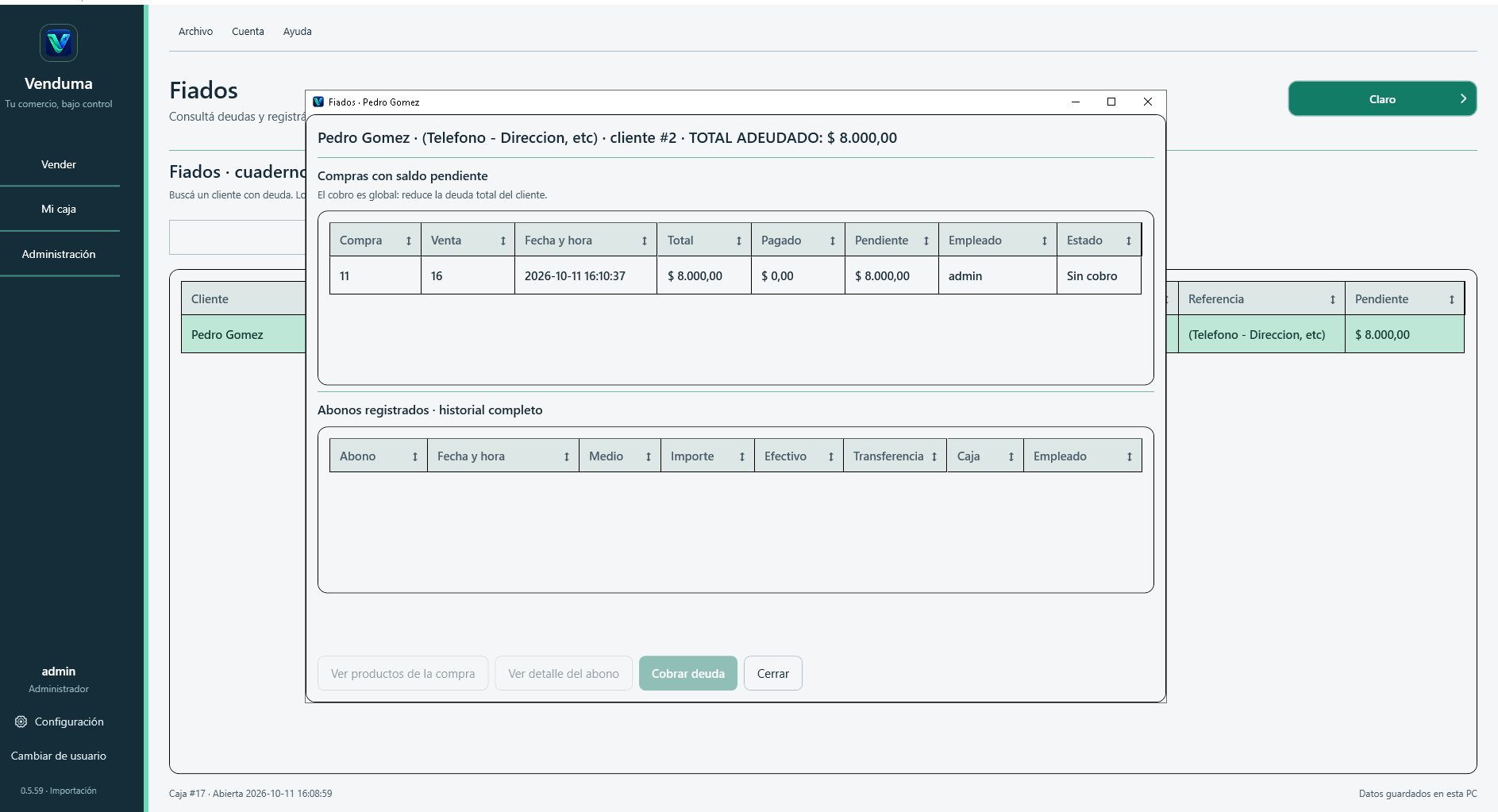 Ampliar captura: Compras fiadas y abonos
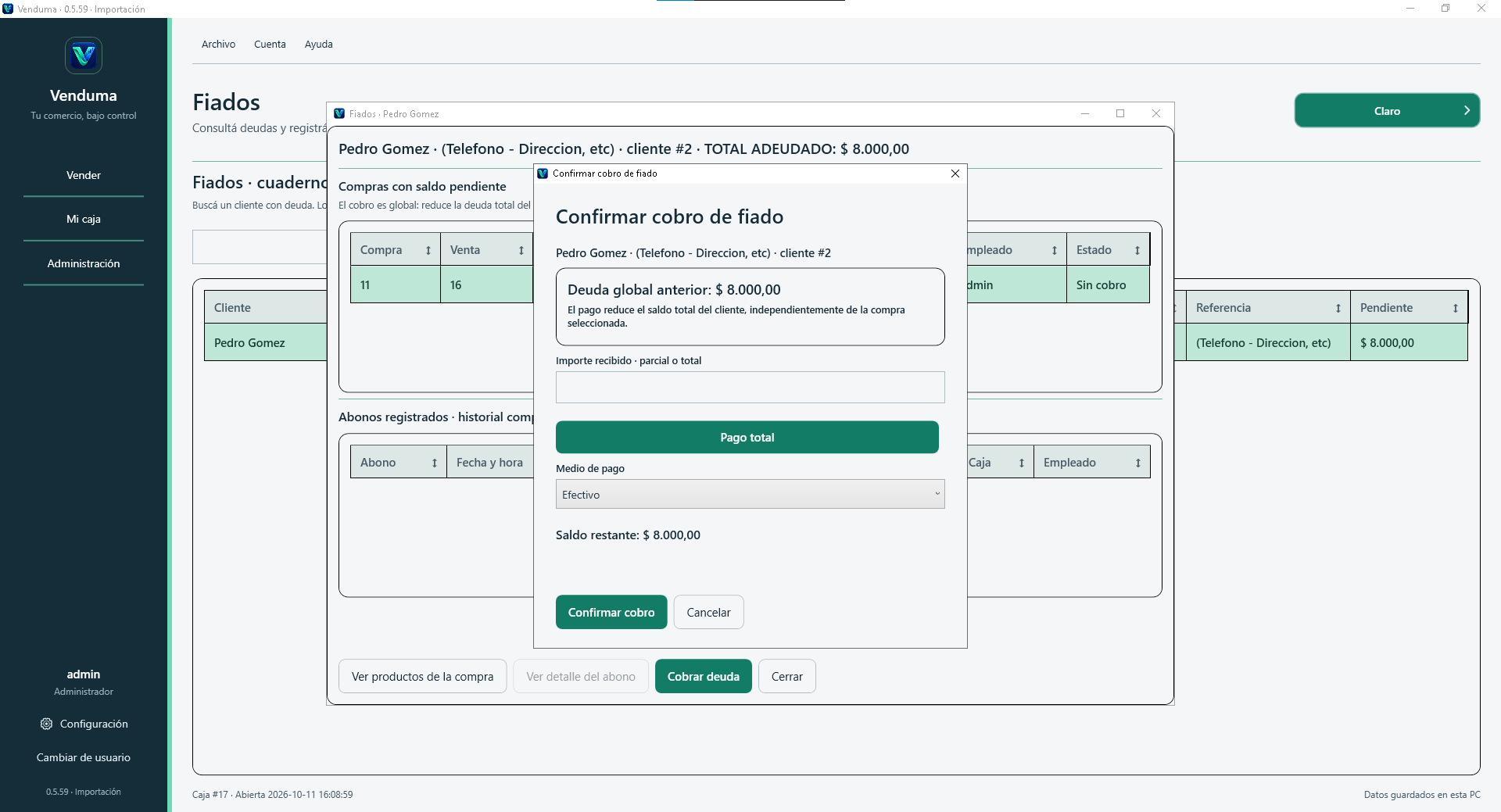 Ampliar captura: Formulario de cobro de deuda
6. Productos
En Administración → Productos buscá por nombre o código. La tabla muestra producto, rubro, código, venta, costo, stock y estado. Al elegir un rubro, Venduma ofrece opciones iniciales ordenadas alfabéticamente y suma los rubros que ya usa tu comercio sin repetirlos. También podés escribir otro nombre.
Farmacia, Panadería y Golosinas están reservados para los montos sin código que se cargan desde Vender. Si intentás guardar un producto con uno de esos rubros, Venduma propone una categoría de catálogo equivalente: Farmacia y Cuidado Personal, Panificados o Galletitas y golosinas. Revisá el cartel y confirmá si querés agregarlo con el rubro sugerido. Los productos existentes no se recategorizan automáticamente.
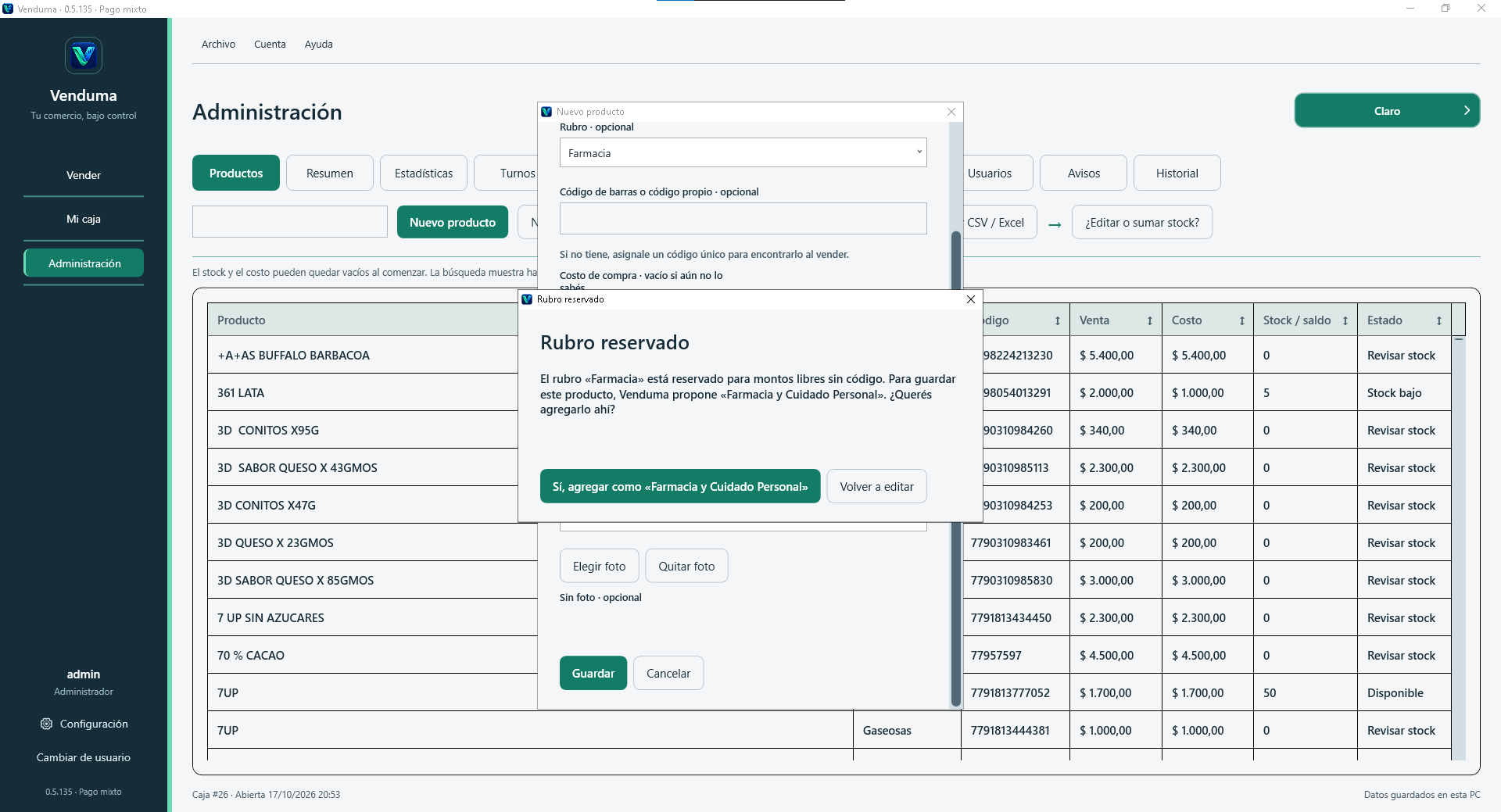 Ampliar captura: Aviso que reserva Farmacia para ventas sin código y propone Farmacia y Cuidado Personal para el catálogo
Nuevo producto y edición
Podés abrir Nuevo producto con Ctrl+N desde Productos. Si se detecta una posible coincidencia con cigarrillos, elegí si corresponde asignar ese rubro; mirá cómo se confirma en Recargo. Ingresá nombre y precio de venta. El código de barras es opcional: si el producto no tiene, asignale un código propio y único para encontrarlo al vender (por ejemplo, 1). Costo, rubro, stock y proveedor se completan según lo que tengas disponible. Si escribís un proveedor nuevo, queda registrado y luego aparece en el predictor. El botón ¿Agregar IVA? está junto al costo: calcula el 21 % de ese costo y coloca costo + IVA en Precio de venta. Después podés redondear o cambiar el precio final manualmente.
Editar o sumar stock
Editar cambia datos y permite reemplazar el stock por el total contado. Si había 8 unidades y contaste 13, escribí 13. Sumar stock se usa cuando llega mercadería: si había 8 y llegaron 5, escribí 5 para que el total pase a 13. En Mi stock, si tenés permiso, el doble clic pregunta si querés ajustar o sumar; también podés usar los botones directos. La opción de ayuda explica la diferencia.
Buscá por nombre, código de barras o código propio. Al elegirlo, la lista se cierra y el foco pasa a las unidades. El costo, precio de venta y proveedor de la ficha se conservan; para cambiar precios usá Editar. Quitar producto acepta una o varias filas y conserva los movimientos históricos.
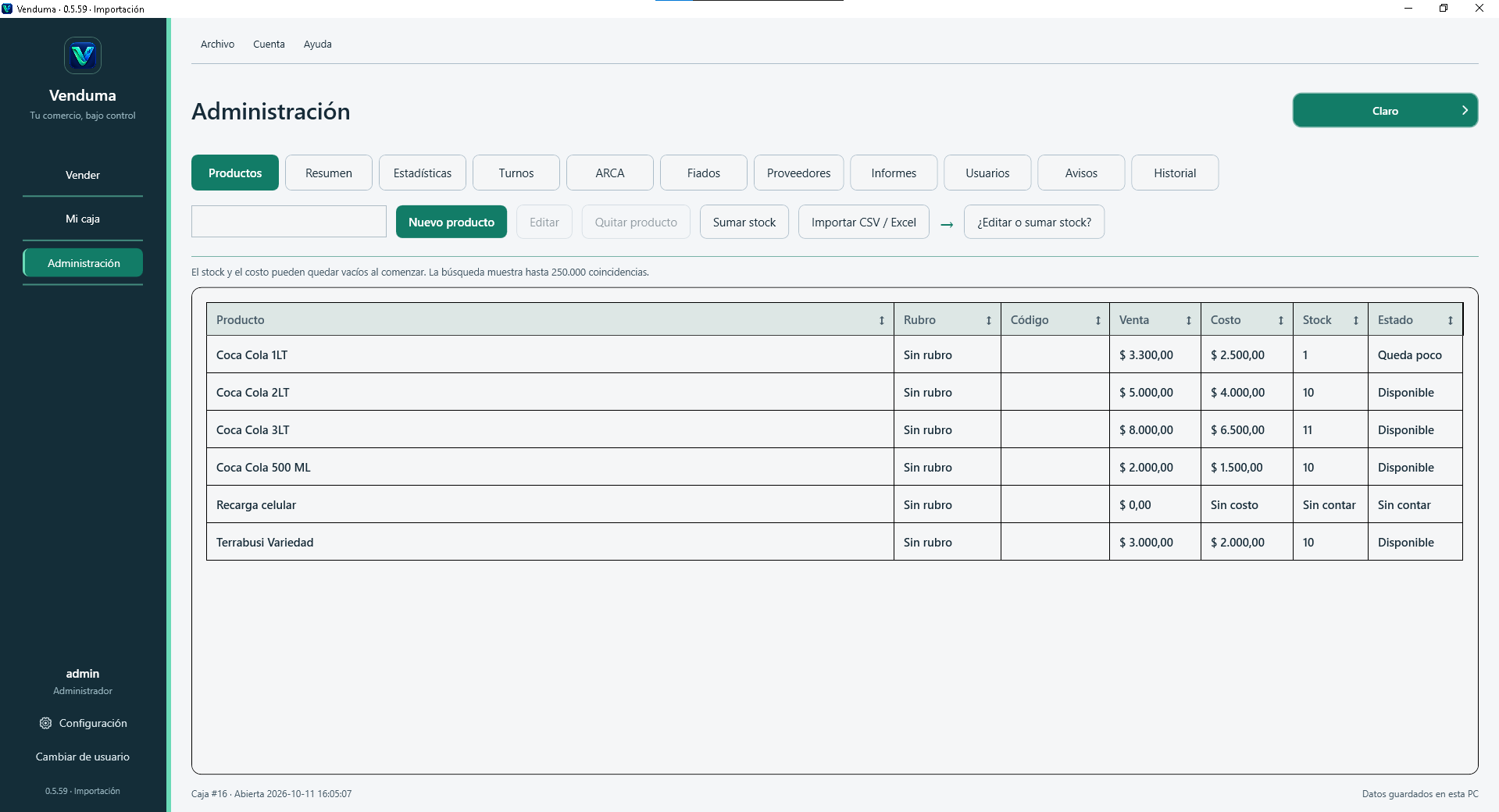 Ampliar captura: Lista de productos
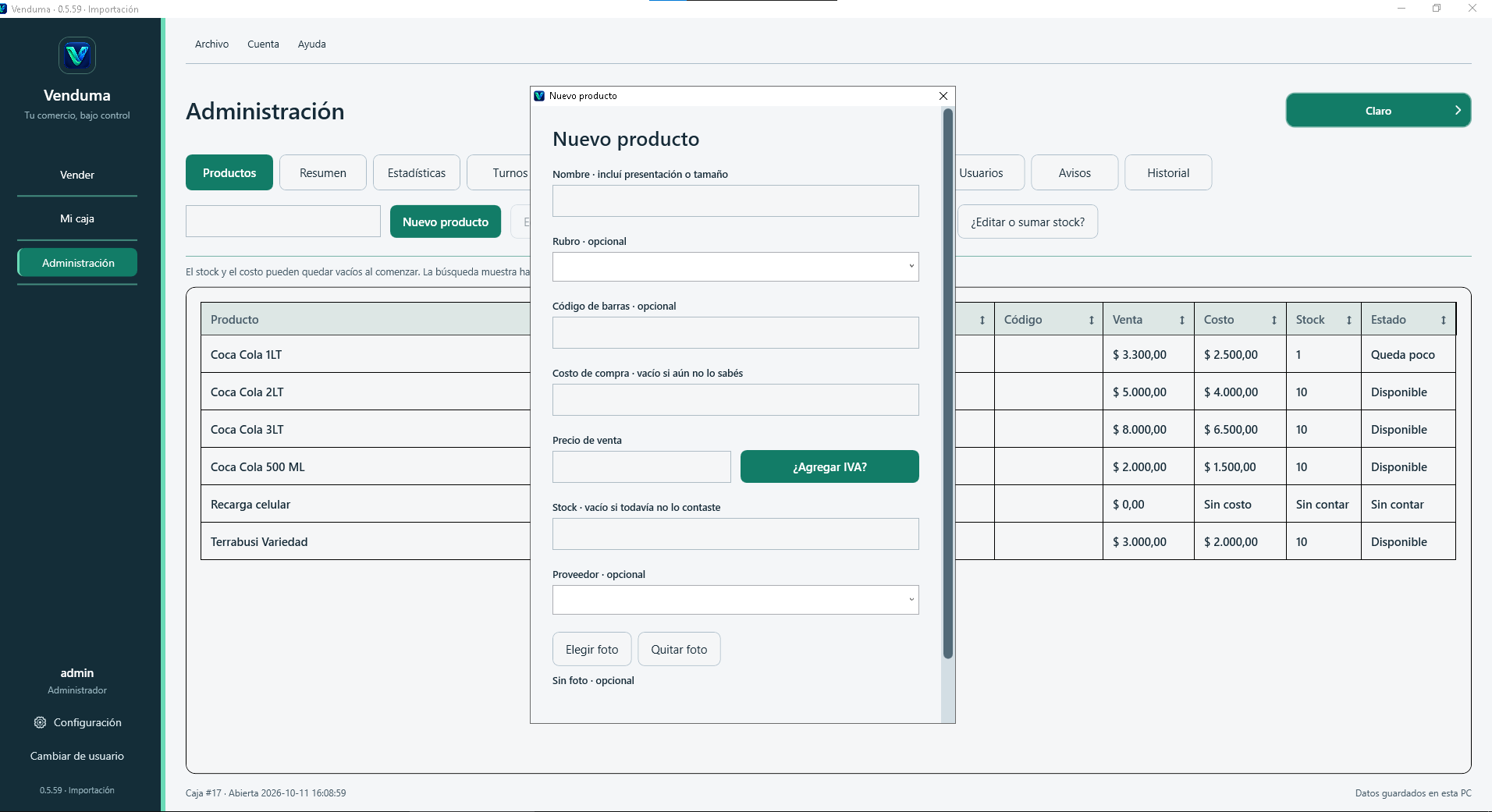 Ampliar captura: Formulario de producto
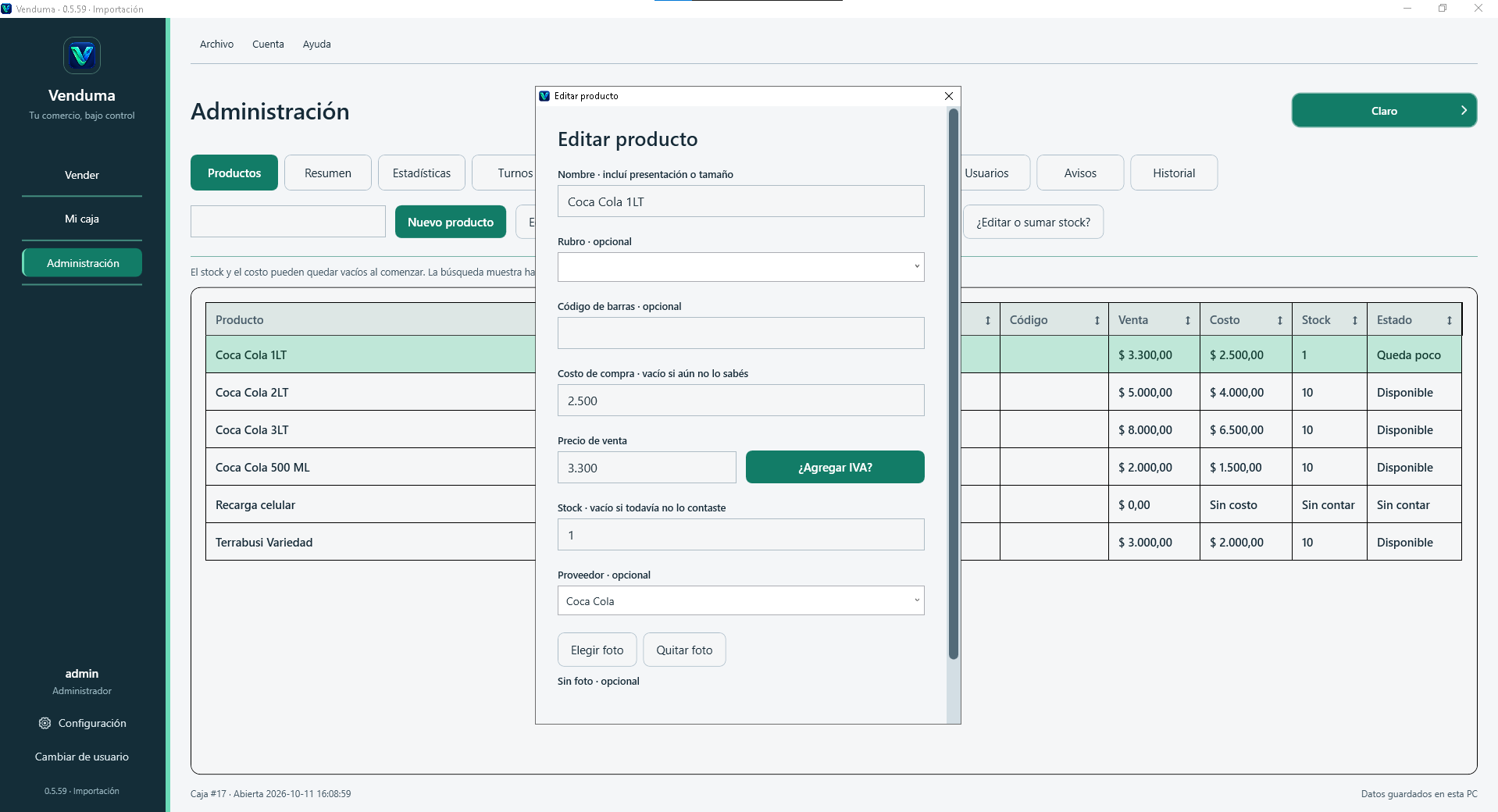 Ampliar captura: Edición de producto
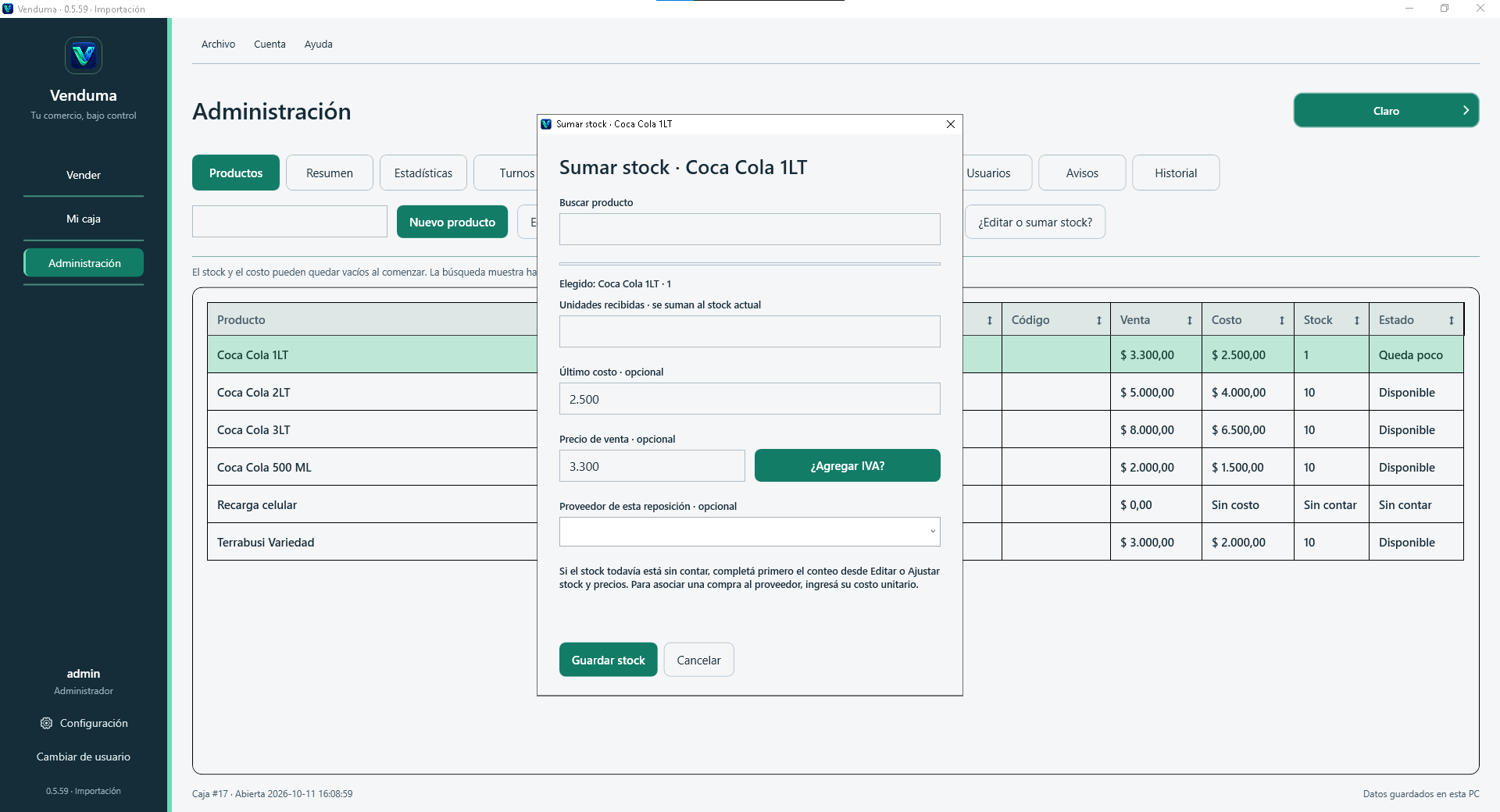 Ampliar captura: Formulario para sumar stock
Nueva promo
El administrador entra en Administración → Productos → Nueva promo. El botón está entre Nuevo producto y Editar. Una promo combina hasta diez productos distintos; cada uno puede llevar varias unidades. Para un 2×1 del mismo artículo, elegí ese producto y escribí 2 unidades.
- Escribí el nombre de la promo. Opcionalmente asignale un código propio y único para buscarla al vender. No se concatenan los códigos de sus componentes.
- Buscá un producto por nombre, código de barras o código propio y elegilo. La lista se cierra y el foco pasa a Unidades. Ingresá cuántas unidades lleva cada promo y pulsá Agregar producto o Enter.
- Agregá los otros componentes. Se admiten de uno a diez productos distintos; no se incluyen servicios, Monto libre ni otras promos.
- Para corregir unidades, seleccioná el componente, cambiá el número y pulsá Actualizar unidades. Para retirarlo, seleccioná su fila y tocá Quitar componente.
- Revisá el costo combinado, escribí el precio final de venta y elegí rubro si corresponde. Guardá con Guardar promo. Guardar o editar la definición no consume stock.
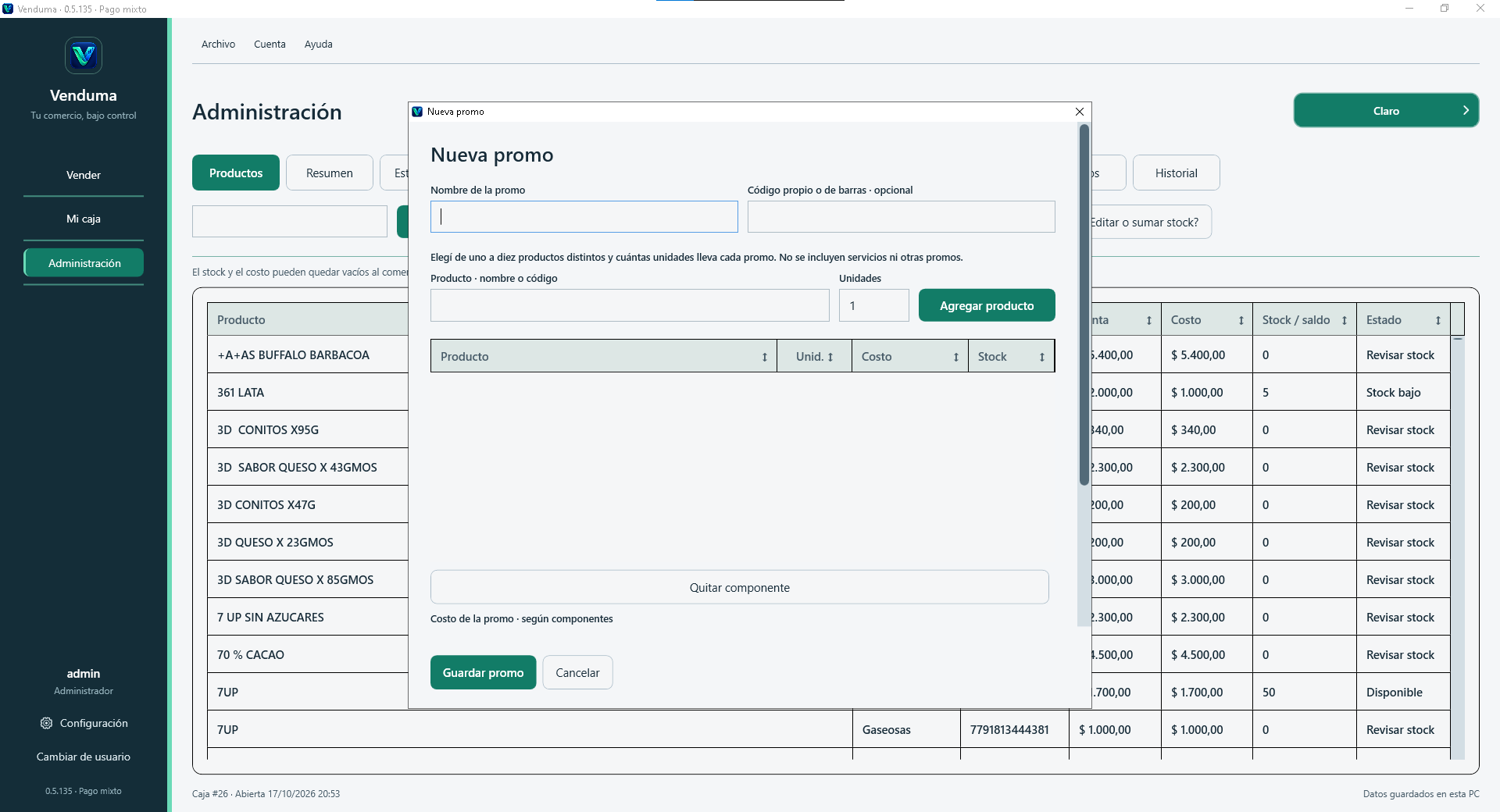 Ampliar captura: Nueva promo con nombre, código opcional, búsqueda de componentes y cantidades
Costo y precio
El costo se calcula con los costos cargados en los componentes: cantidad de cada uno × su costo unitario. Si falta algún costo, se muestra Costo incompleto y la ganancia queda pendiente; no se inventa un costo. El precio individual combinado es una referencia: vos elegís el precio de la promo.
Si el costo está completo, el botón ¿Agregar IVA? propone costo combinado + 21 % en Precio final. No modifica el costo ni los productos. Podés cambiar o redondear el precio después. Revisá qué incluyen tus costos antes de utilizar esa herramienta.
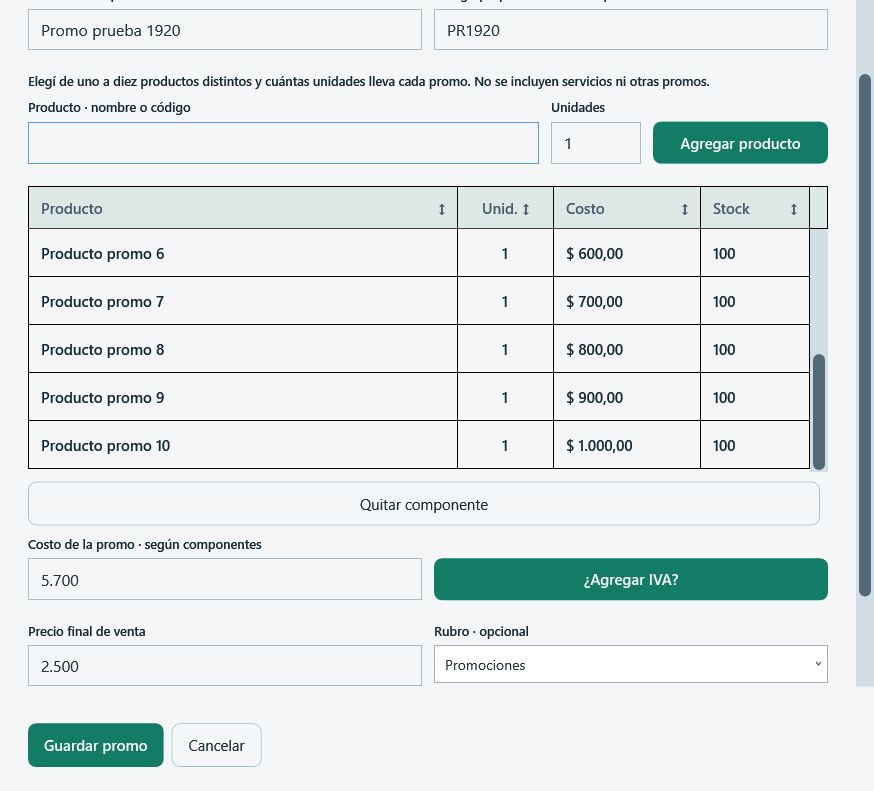 Ampliar captura: Costo combinado y precio final de la promo
Venta y stock
En Vender, buscá la promo por nombre o código. Tiene precio fijo y podés fijarla con la chincheta. Se cobra por los medios habituales, incluido Fiado. La cantidad de la fila es cuántas promos vendés: si cada una lleva 2 cervezas y 1 paquete de papas, vender 3 consume 6 cervezas y 3 paquetes.
La promo no tiene un stock independiente: la disponibilidad se calcula desde sus componentes. Sumar stock se hace sobre esos productos. Si el stock no alcanza, Venduma avisa y conserva la política de permitir la venta con stock negativo. Si un componente está sin contar, se informa y no se inventa su conteo. Se consideran también productos sueltos o varias promos que consumen el mismo artículo.
Resumen registra una sola venta por el precio de la promo y guarda su costo combinado al vender. No suma nuevamente los importes de sus componentes. Reposición y sugerencias de stock consideran los componentes consumidos. Los porcentajes de Calcular recargo se revisan sobre la línea completa de la promo según su rubro; no se aplican por separado a cada componente.
Editar, anular o quitar
Seleccioná la promo en Productos → Editar para cambiar su composición o precio. Si está en Esta venta pendiente, primero cobrá o quitá esa fila. Las ventas anteriores conservan su composición y costo: corregir la cantidad o anular una venta devuelve los componentes originales, aunque la definición de la promo haya cambiado después.
Los fiados consumen stock al entregar la promo; cobrar abonos no vuelve a consumirlo. Se mantienen las restricciones habituales para anular fiados con pagos. Para quitar un componente del catálogo, primero editá o quitá las promos activas que lo usan. Quitar una promo conserva sus ventas anteriores.
En pantallas pequeñas puede ser necesario desplazar el formulario; Guardar promo y Cancelar permanecen visibles. Los registros fiscales ya realizados conservan las restricciones habituales de corrección.
Recarga celular: saldo y adicional fijo
Es un servicio del rubro Servicios, con importe variable y saldo en pesos. Venduma registra la operación; la recarga real se hace en Mercado Pago o con tu proveedor. No envía cargas al celular.
1. Configurar el adicional
El administrador entra en Configuración → Comercio → Recarga celular y guarda cuánto quiere ganar por cada recarga. La sugerencia inicial es $200; puede cambiarse, por ejemplo a $500. Es un importe fijo en pesos, separado de los porcentajes de Calcular recargo. Cambiarlo no modifica ventas anteriores ni el adicional que ya escribiste en una venta pendiente.
2. Definir o agregar saldo
En Administración → Productos, seleccioná Recarga celular → Editar. Escribí el total disponible verificado en Mercado Pago o con el proveedor, por ejemplo $100.000. Podés guardar un código propio y proveedor. No tiene stock físico, costo de compra ni precio de venta fijos. El saldo inicial no se inventa: debe verificarse antes de la primera venta.
Para una nueva carga, seleccioná Recarga celular y tocá Agregar saldo: si quedaban $95.000 y cargás $100.000, el saldo pasa a $195.000. Editar reemplaza el total; Agregar saldo suma. Solo el administrador administra el saldo y el adicional predeterminado. Los empleados pueden vender la recarga y ajustar el adicional de esa operación.
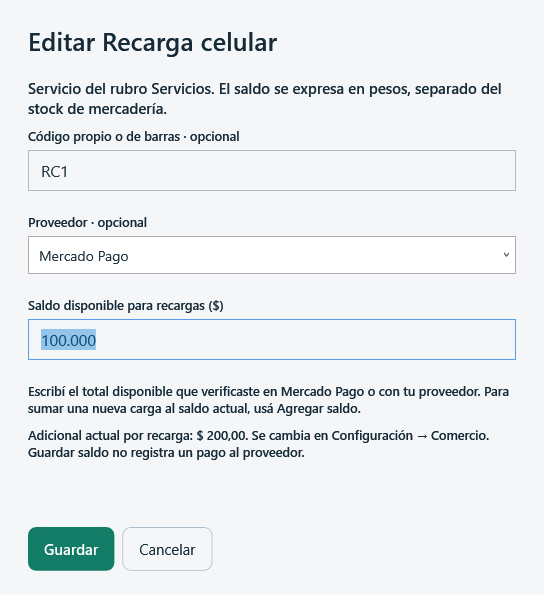 Ampliar captura: Ficha Recarga celular con código, proveedor y saldo
3. Vender una recarga
En Vender, tocá Recarga celular o F8 (si conservás ese atajo). Escribí Importe al celular, por ejemplo $5.000. El Adicional del comercio se propone desde la configuración y podés cambiarlo para esa operación. Con $200 de adicional, el Total por recarga es $5.200. Elegí Efectivo, Transferencia, Mixto o Fiado. Con cantidad 2 se registran dos recargas iguales y dos adicionales. Si tienen importes diferentes, registralas por separado.
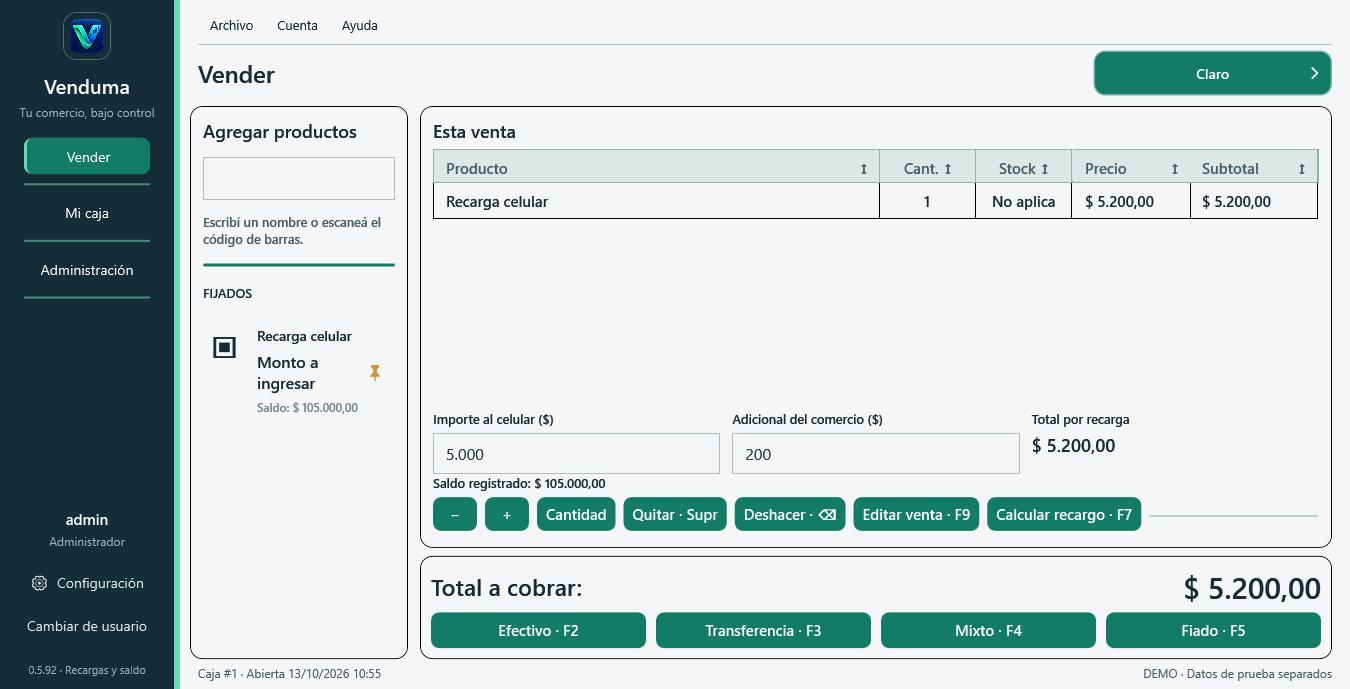 Ampliar captura: Venta de recarga de 5000 pesos con adicional de 200 y total 5200
En el ejemplo se descuentan $5.000 del saldo y quedan $95.000. Resumen cuenta $5.200 vendidos, $5.000 de costo y $200 de ganancia bruta. Para reponer lo vendido distingue mercadería y saldo/costo de recargas. Los informes conservan el importe y adicional históricos. Las recargas antiguas sin costo conocido siguen con margen pendiente; no se les aplica retroactivamente el adicional nuevo.
Saldo insuficiente y correcciones
Anular, quitar o reducir una recarga no revierte la carga externa y no devuelve el saldo consumido. Se corrigen la caja y las ventas; el administrador ajusta el saldo manualmente si verificó que corresponde. Aumentar la cantidad de una recarga nueva consume el nominal adicional. Una recarga antigua que no guardó el importe al celular no permite aumentar la cantidad: registrá una recarga nueva.
Si volvés a una versión anterior y allí vendés o corregís recargas, al regresar a 0.5.94 puede pedirse revisar el saldo. Verificá el total real y guardalo desde Editar; no borres ventas ni bases de datos. Restablecer actividad de prueba también conserva lo consumido.
Otros servicios se incorporarán en una etapa posterior. Las promociones ya se crean desde Nueva promo.
7. Importar CSV o Excel
Las coincidencias probables con cigarrillos se revisan primero. Después, Venduma informa cuántos productos tienen sugerencias de otros rubros y te pregunta si querés revisarlas. Si aceptás, abre una lista con todas las sugerencias marcadas; podés quitar las que no correspondan. Si las omitís, la importación continúa sin aplicarlas. Los rubros reales indicados en el Excel se conservan. Valores de relleno como «Sin clasificar», «Sin rubro» o «No asignado» cuentan como vacíos; después de revisar cigarrillos, Venduma puede sugerir categorías para esos productos. Ver la revisión de cigarrillos.
El importador acepta .csv y .xlsx sin Excel instalado. Para .xls antiguo hace falta Microsoft Excel. Un archivo puede contener miles de productos: los desplegables asignan las columnas del archivo a los datos de Venduma, no importan un solo producto.
- Entrá en Productos → Importar CSV / Excel y elegí el archivo.
- Revisá los seis campos: Producto, Precio de venta, Costo de compra, Stock, Código de barras y Rubro. Elegí la columna correcta del archivo o No usar para un campo opcional.
- Leé Datos que se cargarán y Columnas que no se guardarán. Estas últimas se calculan con el archivo que elegiste; nunca se convierten solas en campos nuevos.
- Revisá la vista previa y la cantidad de filas importables. Si hay errores, pulsá Ver errores del archivo: cada fila indica causa, corrección y punto de esta guía.
- Revisá primero los posibles cigarrillos. Luego decidí si querés revisar las categorías sugeridas para los demás productos. Podés desmarcar cualquier sugerencia incorrecta; si las omitís, se importan sin aplicar esas sugerencias.
Las columnas obligatorias son Producto y Precio de venta. Las demás se cargan cuando están asignadas. Rubro también reconoce encabezados como Categoría o Familia. Para Stock, una cantidad numérica significa stock contado; una celda vacía deja el producto nuevo Sin contar. Si el producto ya existía, una celda vacía conserva su stock actual. Si el Excel trae una columna Control de stock, Venduma mostrará su nombre en las columnas omitidas y explicará que sus valores S/N no se leen. El costo no se inventa: se carga tal como figura en el archivo o queda vacío. Si no hay una coincidencia clara, podés asignar un rubro al editar el producto, elegir uno existente o escribir otro.
La captura sirve para reconocer el orden del proceso. En la versión actual hay seis selectores: Producto, Precio de venta, Costo de compra, Stock, Código de barras y Rubro.
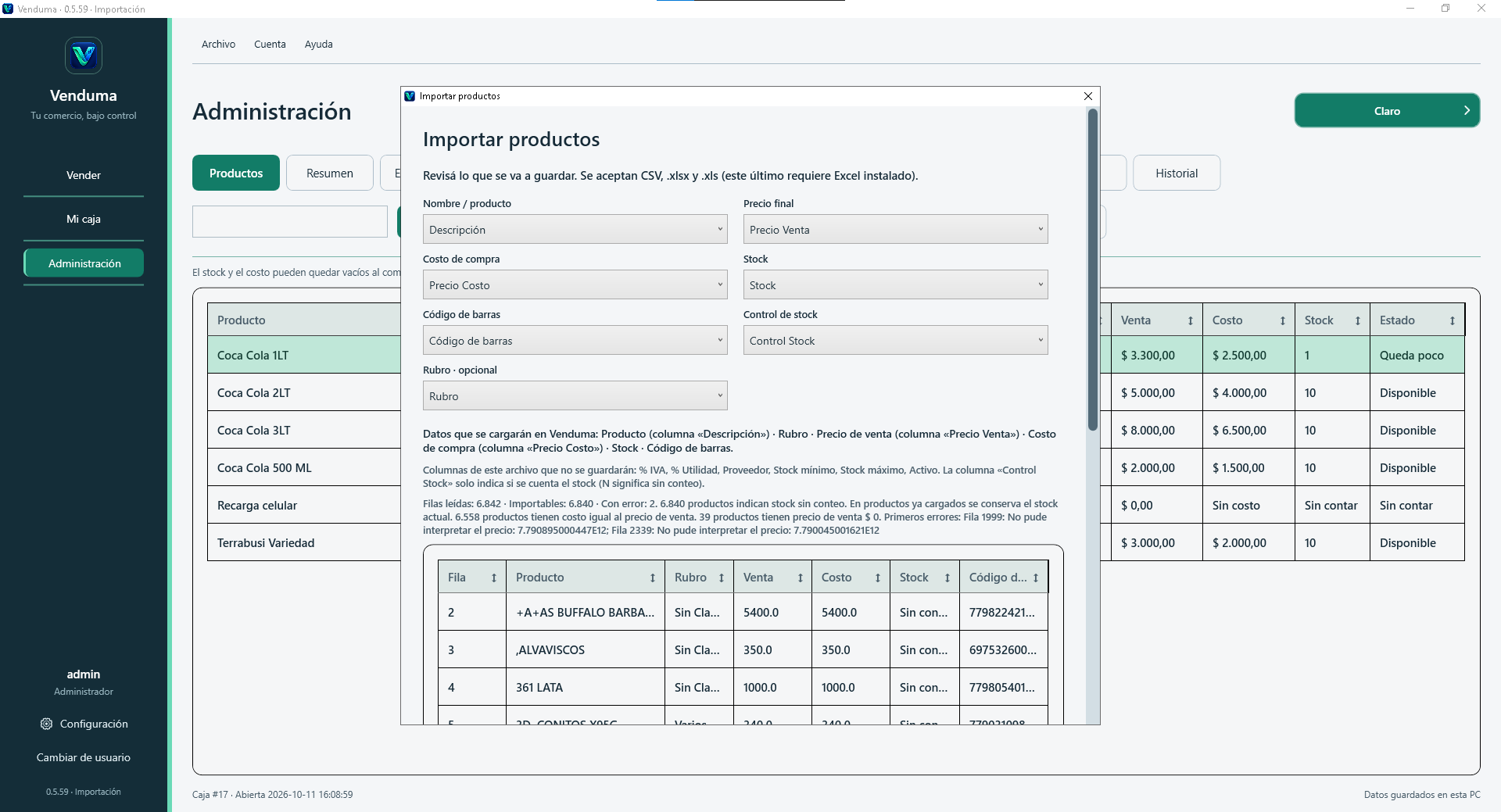 Ampliar captura: Importación de Excel con vista previa
8. Mi stock para empleados
Los usuarios con permiso de stock ven Mi stock en su acceso de Administración. Pueden buscar productos, Ajustar stock y precios y Sumar stock sin entrar a las otras secciones reservadas al administrador.
Ajustar reemplaza una cantidad tras un conteo. Sumar agrega solamente las unidades recibidas. Buscá por nombre, código de barras o código propio y elegí el producto con un clic: la lista se cierra y podés escribir la cantidad. Al hacer doble clic en un producto, elegí la acción en el cuadro «Elegir acción de stock» y pulsá Continuar. También podés usar los botones directos. Si necesitás una explicación, abrí «¿Ajustar o sumar stock?». Los precios y el proveedor de la ficha se conservan; para actualizar precios usá Ajustar stock y precios. Este formulario no crea proveedores ni registra costos de compra.
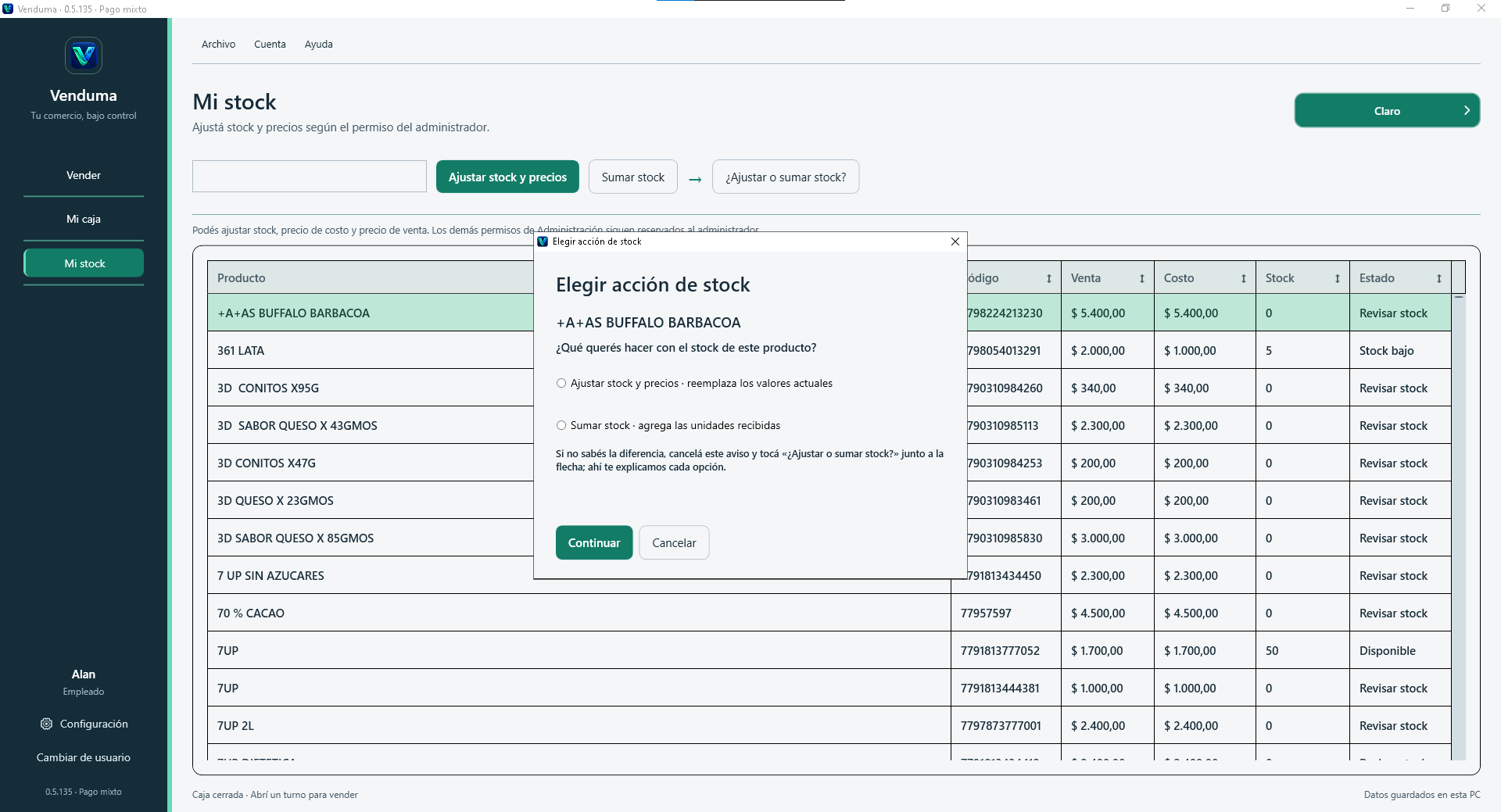 Ampliar captura: Mi stock de un empleado autorizado con el cuadro para elegir Ajustar o Sumar
9. Resumen
En Administración → Resumen elegí Mes pasado, Semana pasada, Ayer, Hoy, Semana, Mes o fechas propias. Podés ver todos los turnos o filtrar por usuario. El resumen separa vendido, reposición estimada, ganancia bruta, gastos y ganancia neta.
Los filtros Farmacia, Panadería y Golosinas se aplican de a uno. Elegí una categoría para ver su importe vendido, reposición estimada y ganancia según el margen configurado; si tocás la categoría activa, volvés al resumen global. Las ventas de productos del catálogo —incluidos Farmacia y Cuidado Personal, Panificados y Galletitas y golosinas— permanecen en el total general, no en estos filtros de montos sin código.
El resumen global conserva Ventas por Monto libre para los importes genéricos que no pertenecen a Farmacia, Panadería o Golosinas. Su importe cuenta como vendido, pero al no tener un costo cargado no se estiman reposición ni ganancia. Los márgenes de las tres categorías se configuran en Configuración → Comercio y son estimaciones, no costos reales registrados.
Descontar gastos cargados cambia el cálculo neto; Gastos del mes permite incluir gastos generales cuando corresponde. Si faltan costos históricos, el programa lo indica porque la ganancia queda incompleta. Resumen fácil explica el resultado en palabras. Los abonos de fiados son entradas de caja, no ventas nuevas. Revisá el período y el usuario antes de comparar cifras.
Ampliar captura: Resumen global con vendido, reposición, ganancia y Ventas por Monto libreConfigurar la ganancia estimada por categoría
Solo el administrador puede cambiar estos porcentajes en Configuración → Comercio → Ganancia estimada de ventas sin código. Pulsá Elegir porcentaje de ganancia junto a la categoría. El porcentaje se aplica sobre el total vendido: con 25 %, de cada $100 se estiman $25 de ganancia y $75 para reponer. Se usa también al consultar ventas anteriores; no modifica ventas, stock ni costos guardados.
Podés dejar el campo vacío para quitar la configuración. Sin porcentaje, las ventas de esa categoría siguen apareciendo, pero ganancia y reposición quedan Pendiente. El porcentaje se comparte con los usuarios de este comercio en esta PC; no implica sincronización entre computadoras.
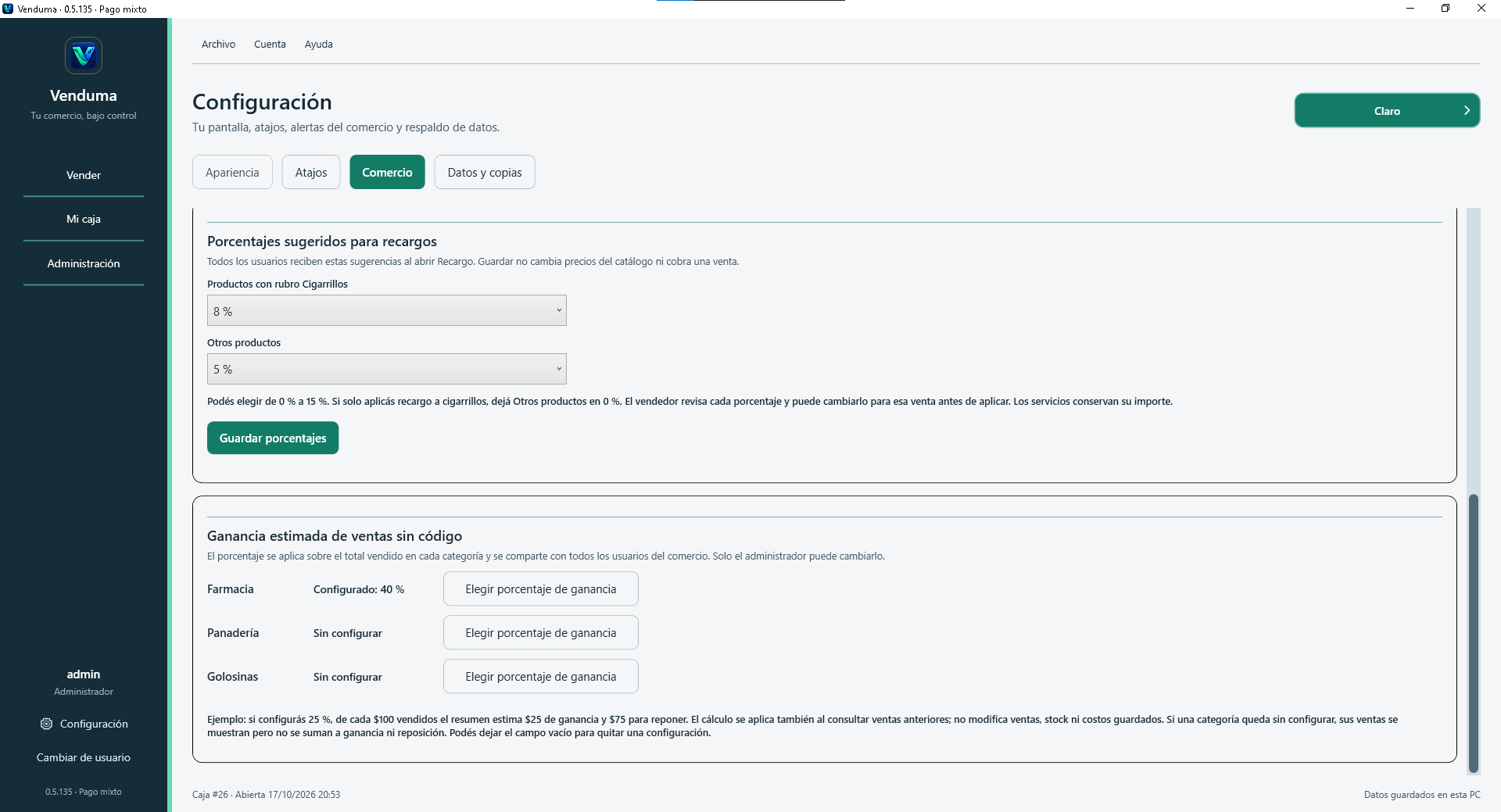 Ampliar captura: Configuración de márgenes: Farmacia al 40 %, Panadería y Golosinas sin configurar
Consultar una categoría en Resumen
Volvé a Administración → Resumen y elegí un único filtro. El detalle muestra solo los montos sin código de esa categoría. Los gastos generales no se descuentan porque no están asignados por categoría.
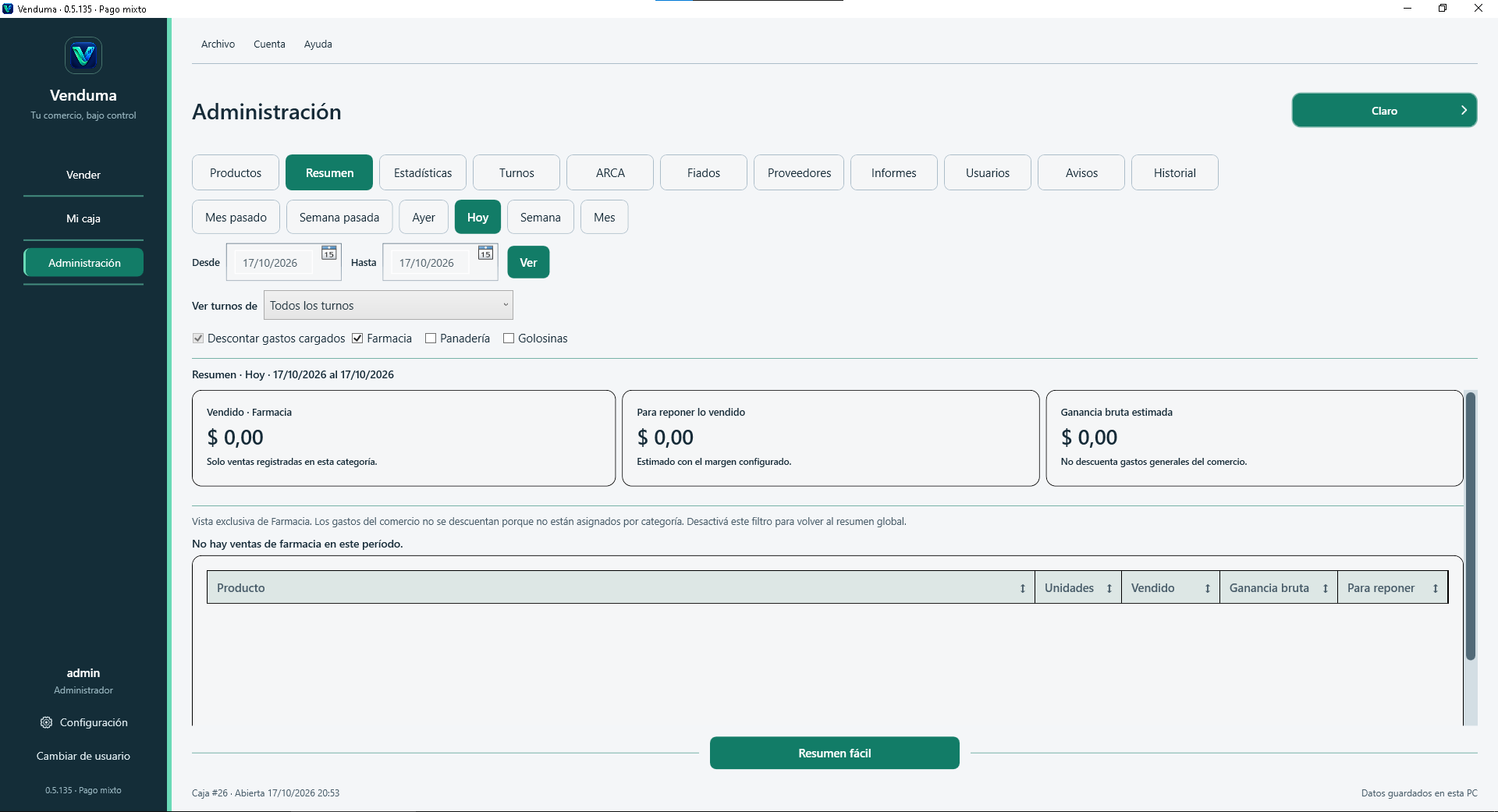 Ampliar captura: Resumen de Farmacia con un margen ya configurado y sin ventas en el período
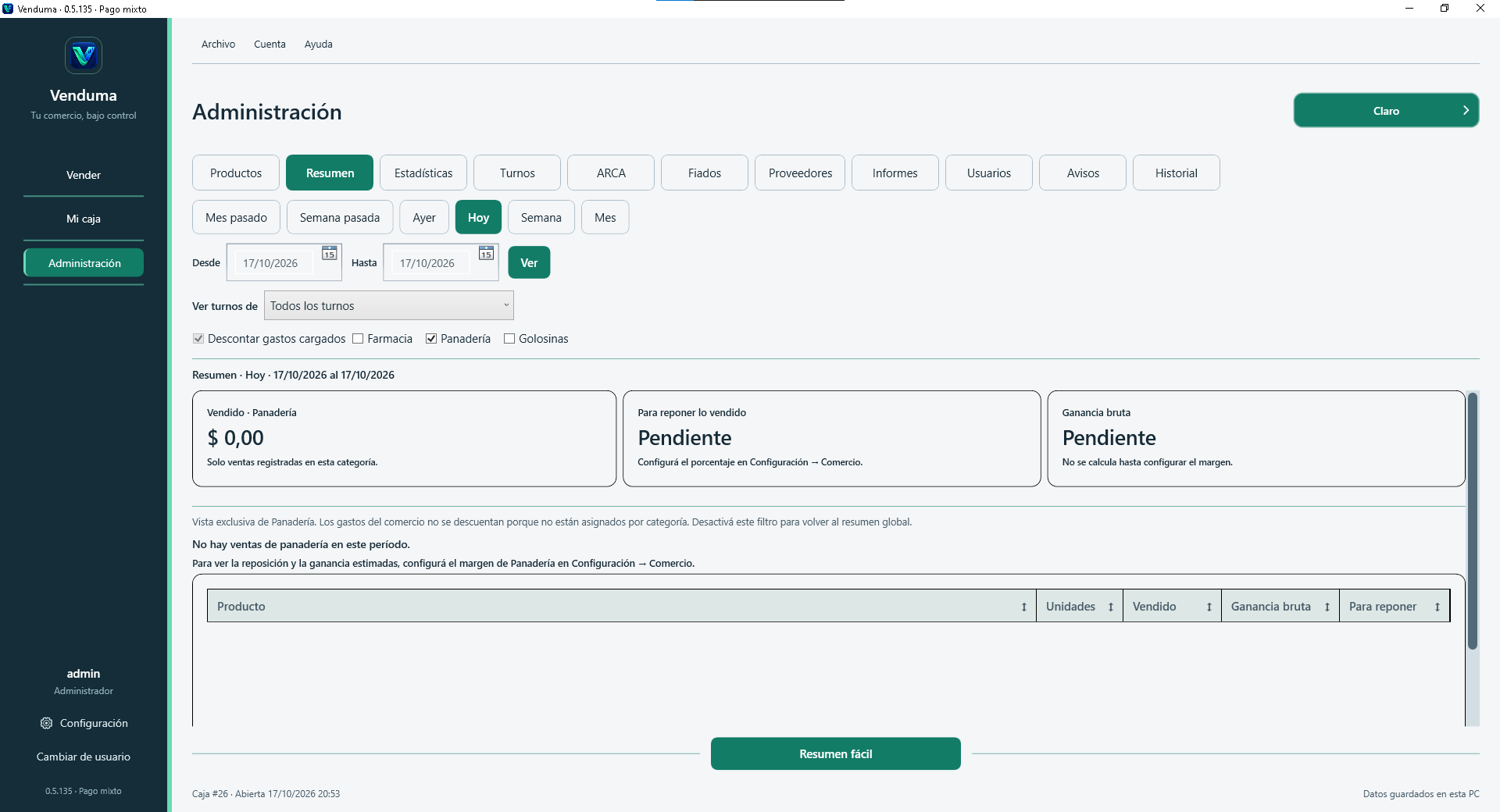 Ampliar captura: Resumen de Panadería con ganancia y reposición pendientes por falta de margen
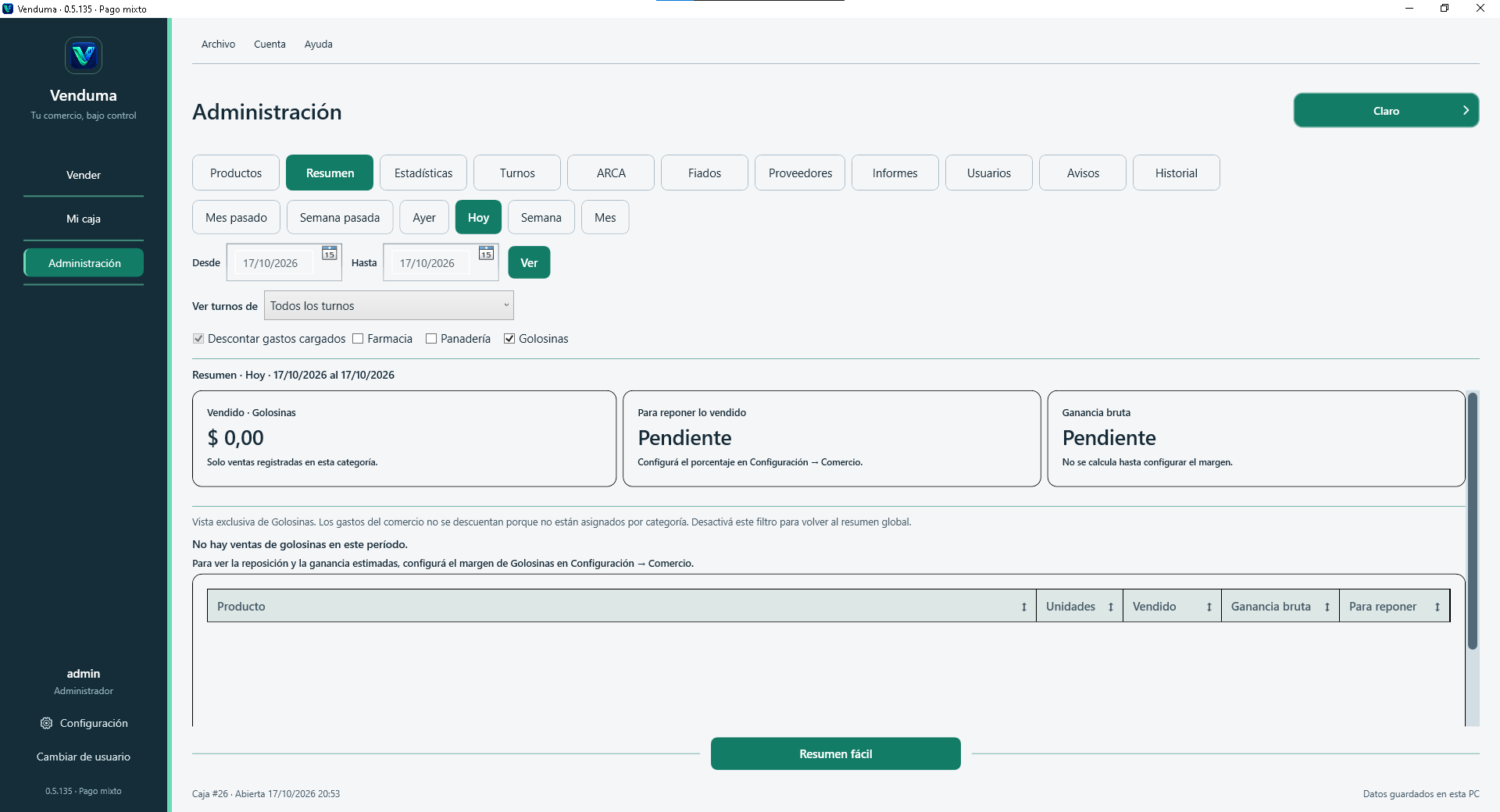 Ampliar captura: Resumen de Golosinas con ganancia y reposición pendientes por falta de margen
10. Estadísticas
Elegí período y, si querés, un producto en el filtro de la izquierda. Vendido y Unidades vendidas cambian la medida del gráfico de barras apiladas. Comparar productos muestra varios artículos en el mismo período; Quitar filtro vuelve a todos.
Productos destacados ordena por ventas, ganancia o margen y permite elegir cuántos mostrar. Sugerencia para reponer estima una semana a partir del ritmo seleccionado y del stock contado. El doble clic en una sugerencia abre el detalle completo. Los servicios que no se reponen, como Recarga celular, no aparecen allí.
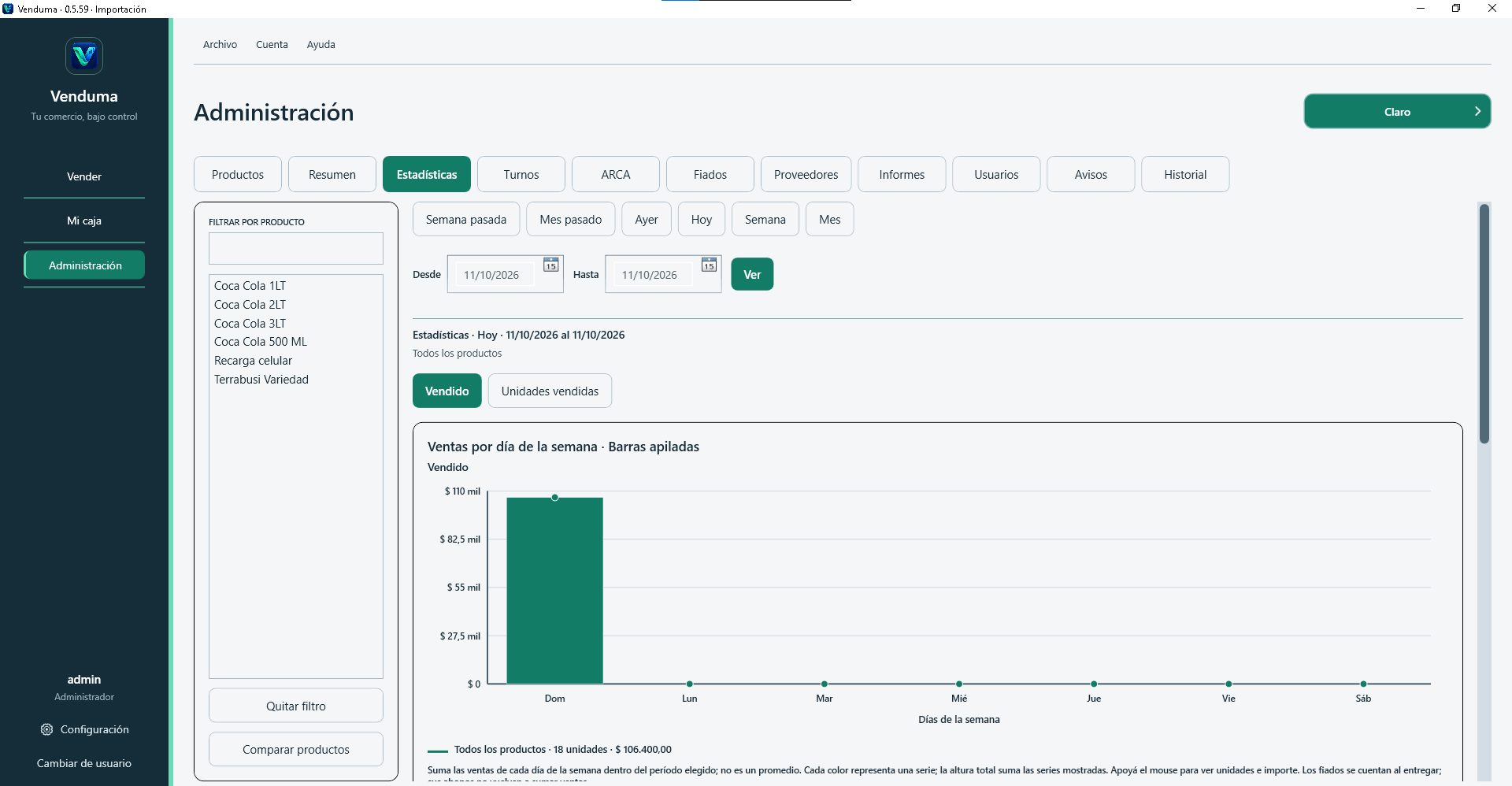 Ampliar captura: Estadísticas y comparación
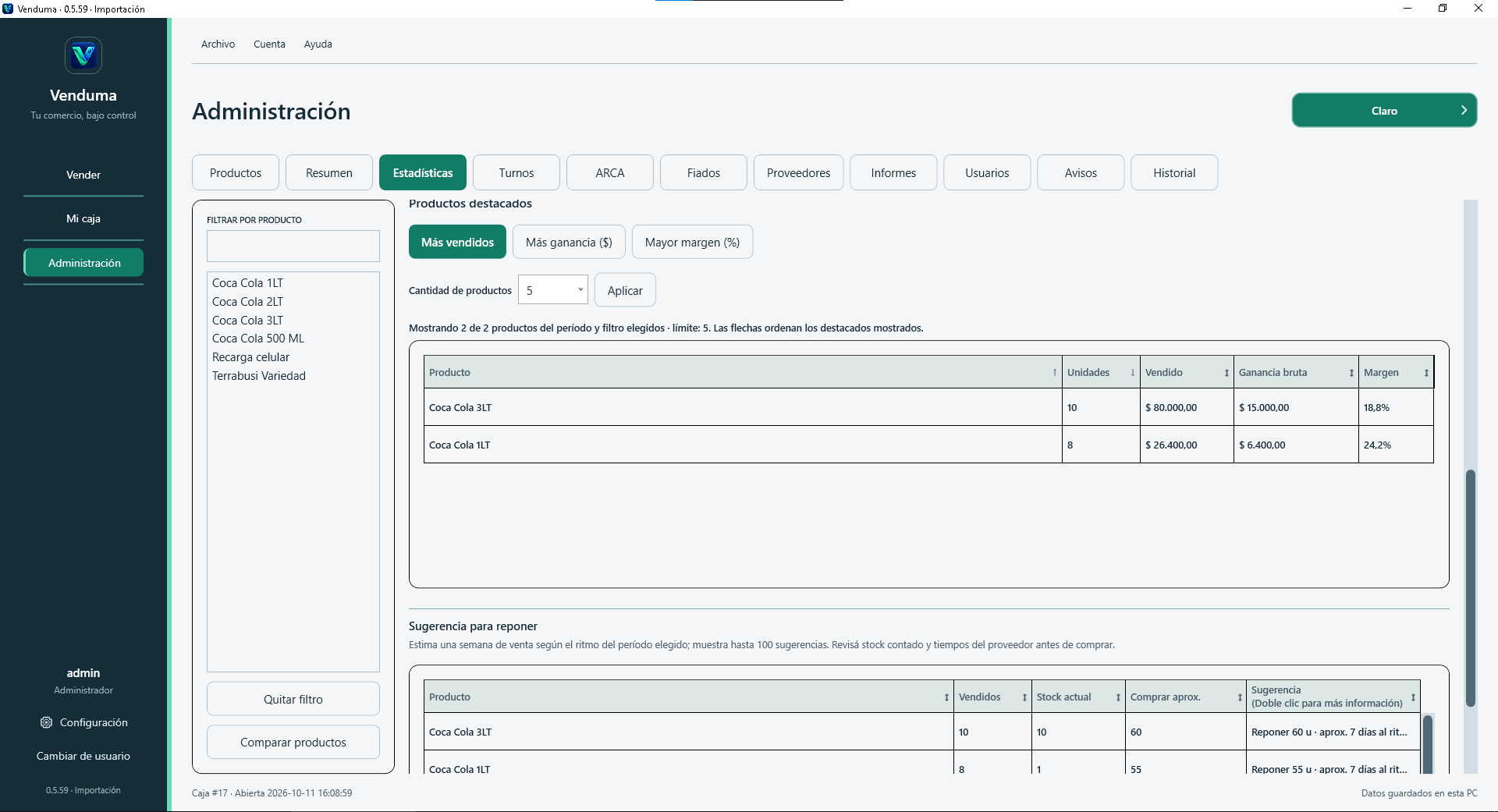 Ampliar captura: Tabla de sugerencias de reposición
11. Turnos
La lista de Turnos conserva apertura, cierre, usuario, ventas y diferencias de caja. Seleccioná un turno y usá Ver ventas del turno o doble clic para abrir el detalle. Allí se pueden consultar ventas, movimientos y observaciones vinculadas.
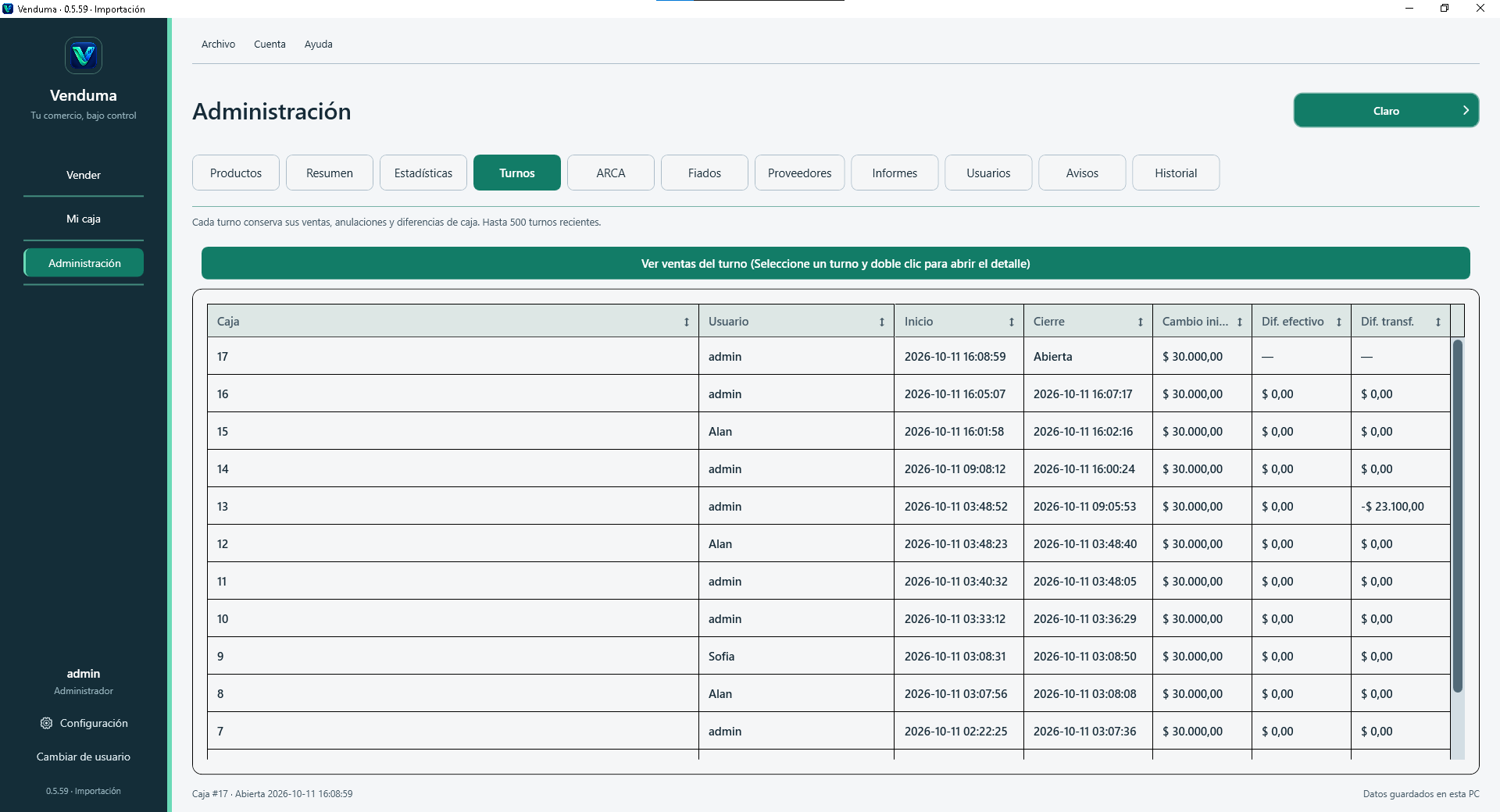 Ampliar captura: Lista de turnos
12. ARCA
ARCA se abre desde Mi caja para cada empleado y desde Mi caja o Administración para el administrador. El empleado consulta sus transferencias; el administrador puede usar el filtro Usuario para consultar las de todos.
La tabla muestra fecha y hora, usuario, transferencia y estado. En los pagos mixtos aparece solo la parte transferida. Cuando ya cargaste una transferencia manualmente en ARCA, marcá el tilde de esa fila; podés volver a tocarlo para quitar la marca. Las ventas en efectivo no aparecen. Venduma no inicia sesión, no envía comprobantes y no verifica lo cargado en ARCA.
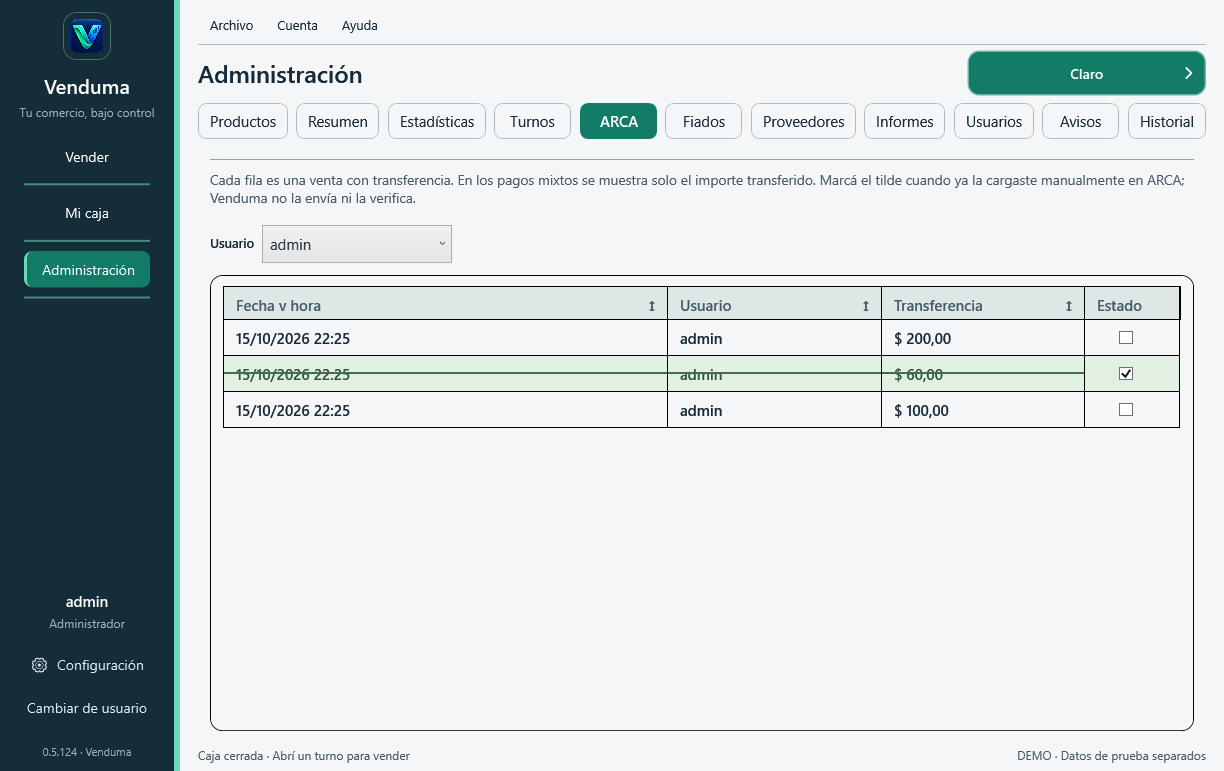 Ampliar captura: Sección ARCA con transferencias y marcas manuales
13. Proveedores
Agregá, editá, pausá o quitá proveedores. La lista permite seleccionar varios para pausar o quitar; Editar requiere uno. Los productos y compras anteriores conservan su historial aunque se quite un proveedor. Comparar proveedores muestra, por producto, el último costo con registro de compra para cada proveedor; resalta el menor y mantiene todos los proveedores empatados. Incluye la fecha de la última compra y las unidades vendidas en los últimos 30 días como referencia para reponer. Solo considera compras con costo registradas.
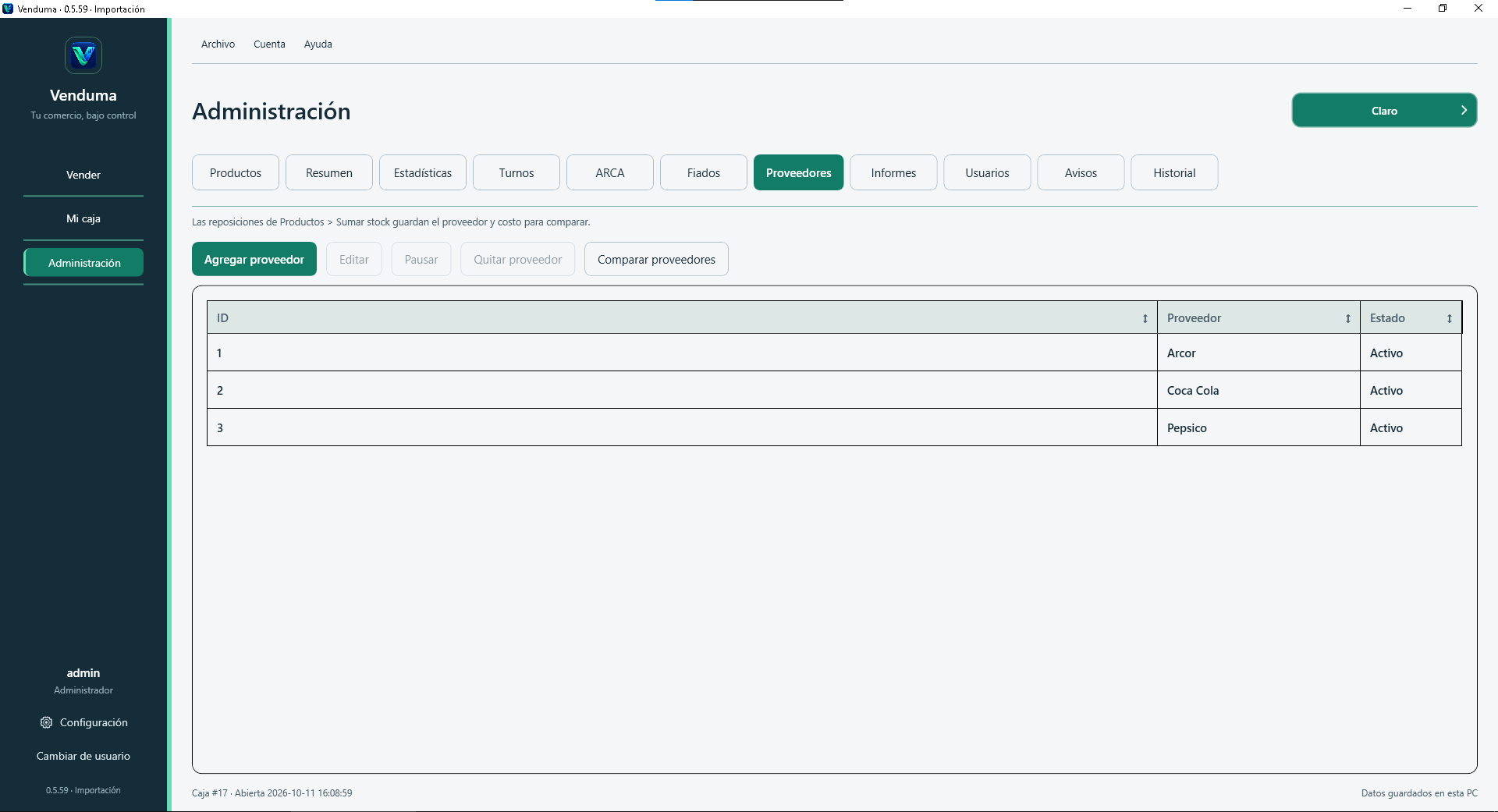 Ampliar captura: Tabla de proveedores
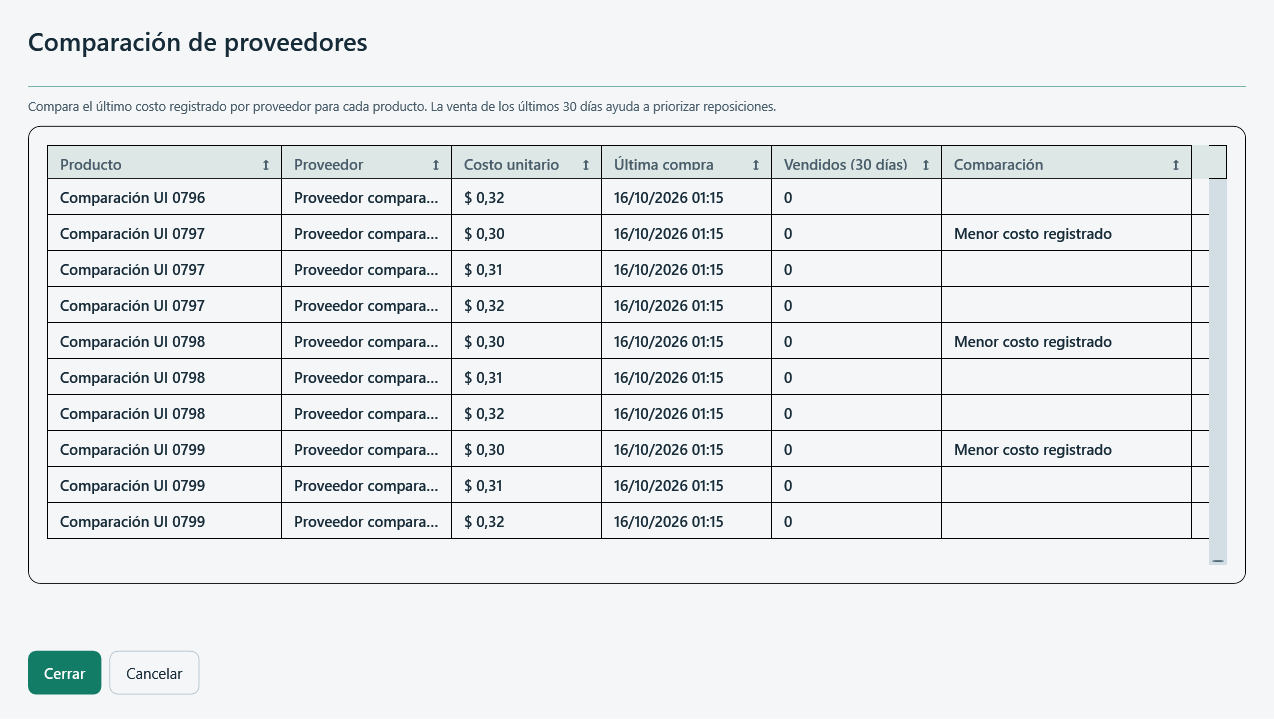 Ampliar captura: Comparación de proveedores con el menor costo registrado destacado por producto
14. Informes
Elegí período, fechas y usuario. Buscá turnos y revisá las filas antes de generar un PDF. El informe usa los filtros elegidos; si el resultado parece incompleto, comprobá fechas y usuario.
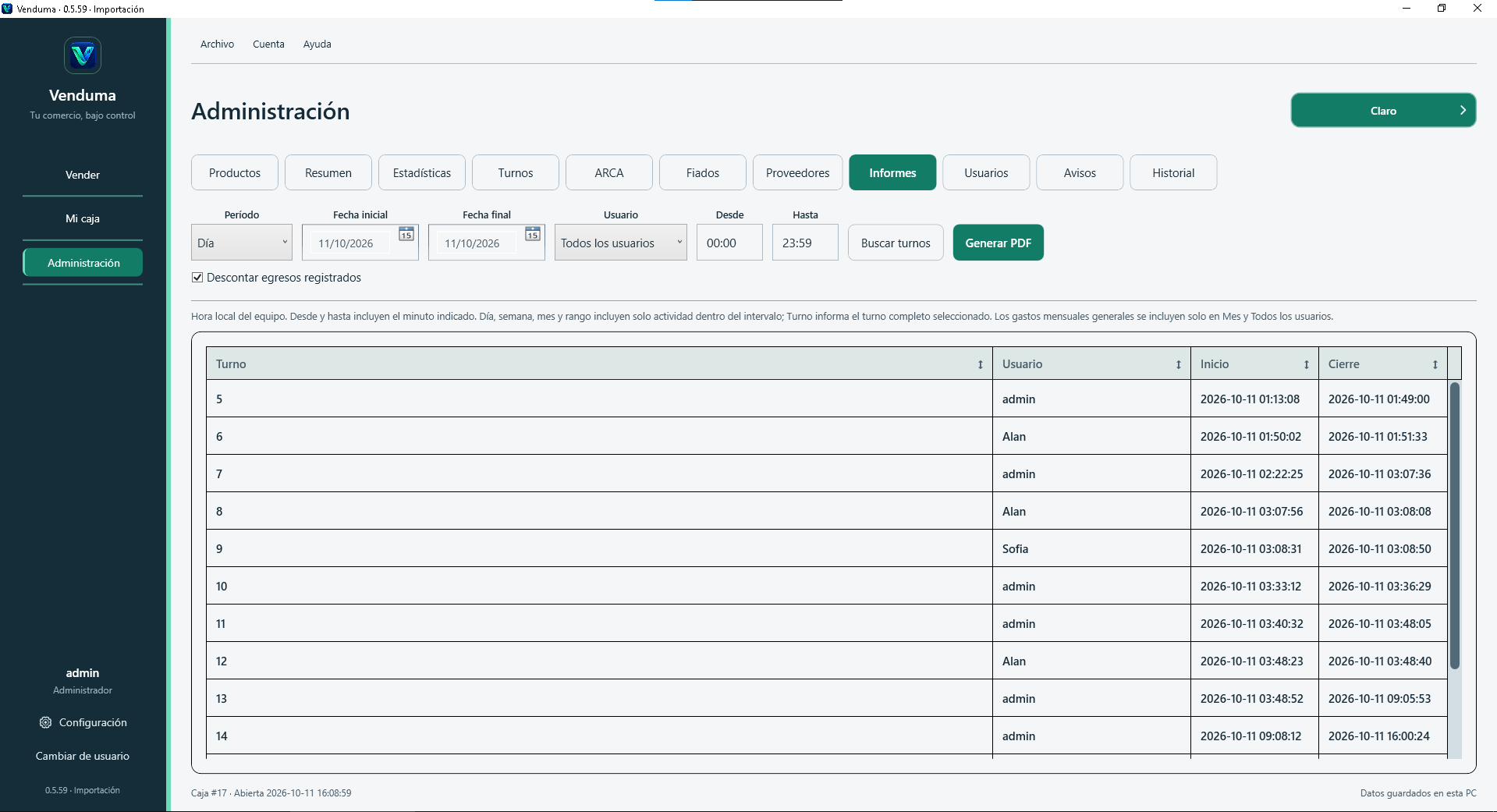 Ampliar captura: Sección Informes
15. Usuarios
El administrador crea cuentas, cambia contraseñas y asigna permisos. El acceso a stock se administra por separado del resto de Administración. Cada empleado debe usar su propia cuenta para que turnos y cambios queden registrados con su nombre.
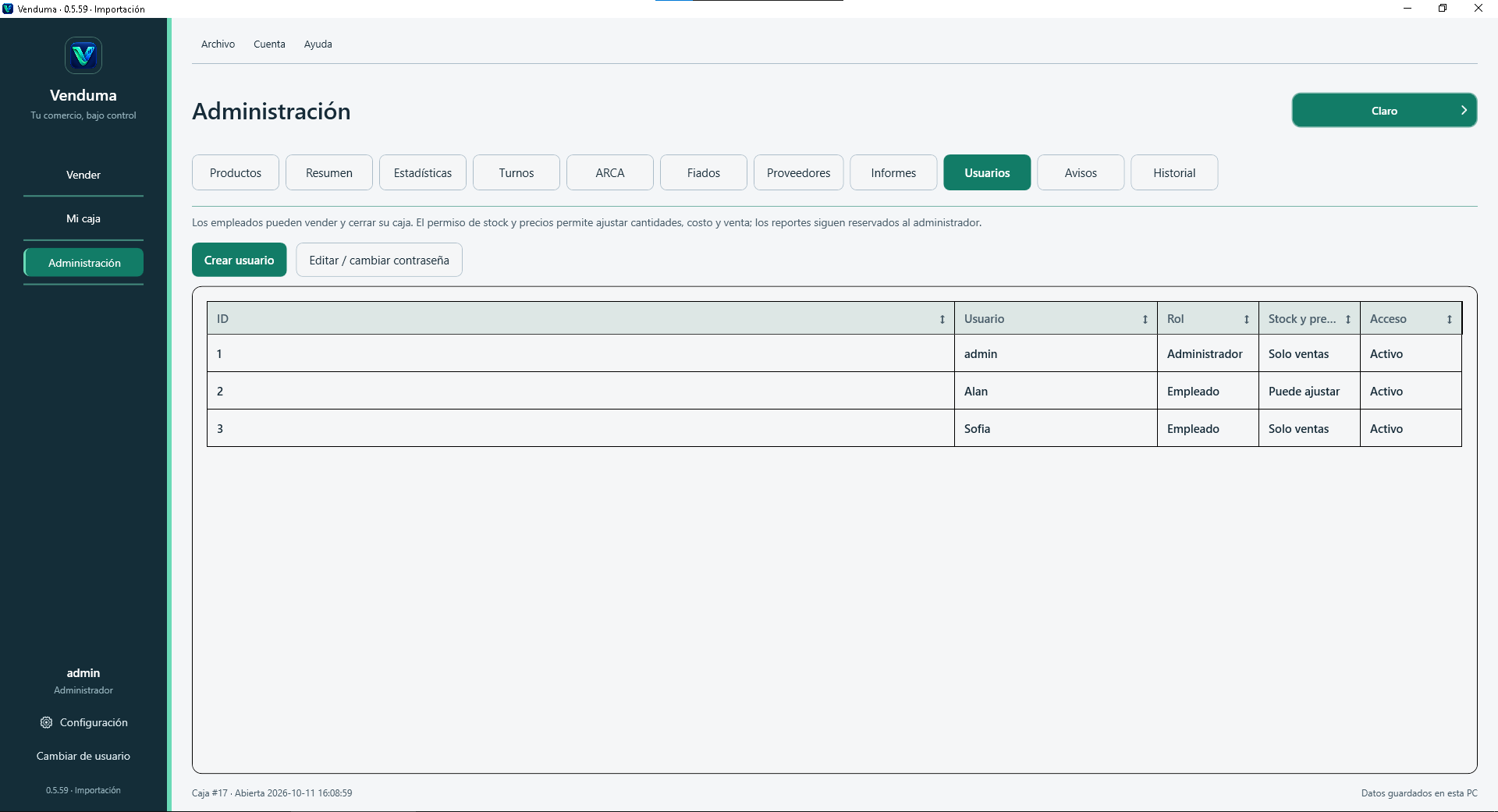 Ampliar captura: Sección Usuarios
16. Avisos
Los avisos ayudan a revisar productos que necesitan atención, como stock bajo. Podés abrir el producto, marcar un aviso como visto o marcar todos. Ajustá los niveles de alerta desde Configuración si los límites no reflejan tu negocio.
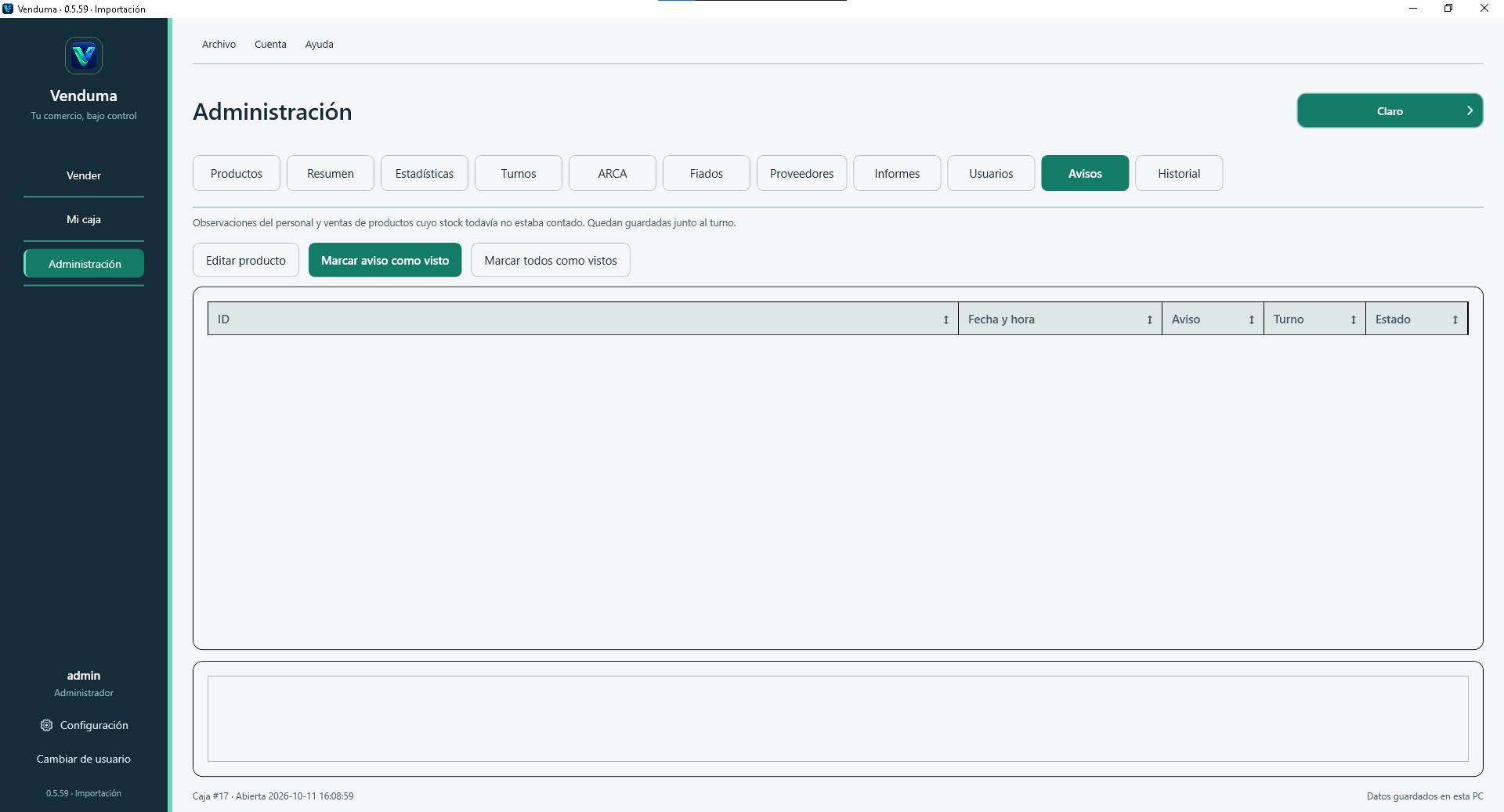 Ampliar captura: Sección Avisos
17. Historial
La pantalla carga los últimos 3.000 movimientos. Los filtros de usuario y acción buscan dentro de ese conjunto reciente. Al superar el límite, los movimientos más antiguos dejan de aparecer en esta lista, pero siguen guardados en los datos y sus copias de seguridad.
Los fiados no se pierden: sus compras, abonos y saldos se guardan por separado. Podés consultar y cobrar una deuda desde Fiados aunque su movimiento ya no aparezca en este Historial reciente.
Filtrá por usuario o acción para seguir cambios de stock, precios, turnos y otras operaciones. La columna Detalle resume el hecho; seleccioná una fila y usá Ver detalle o doble clic para leer toda la información. El historial permite saber quién hizo el cambio y cuándo.
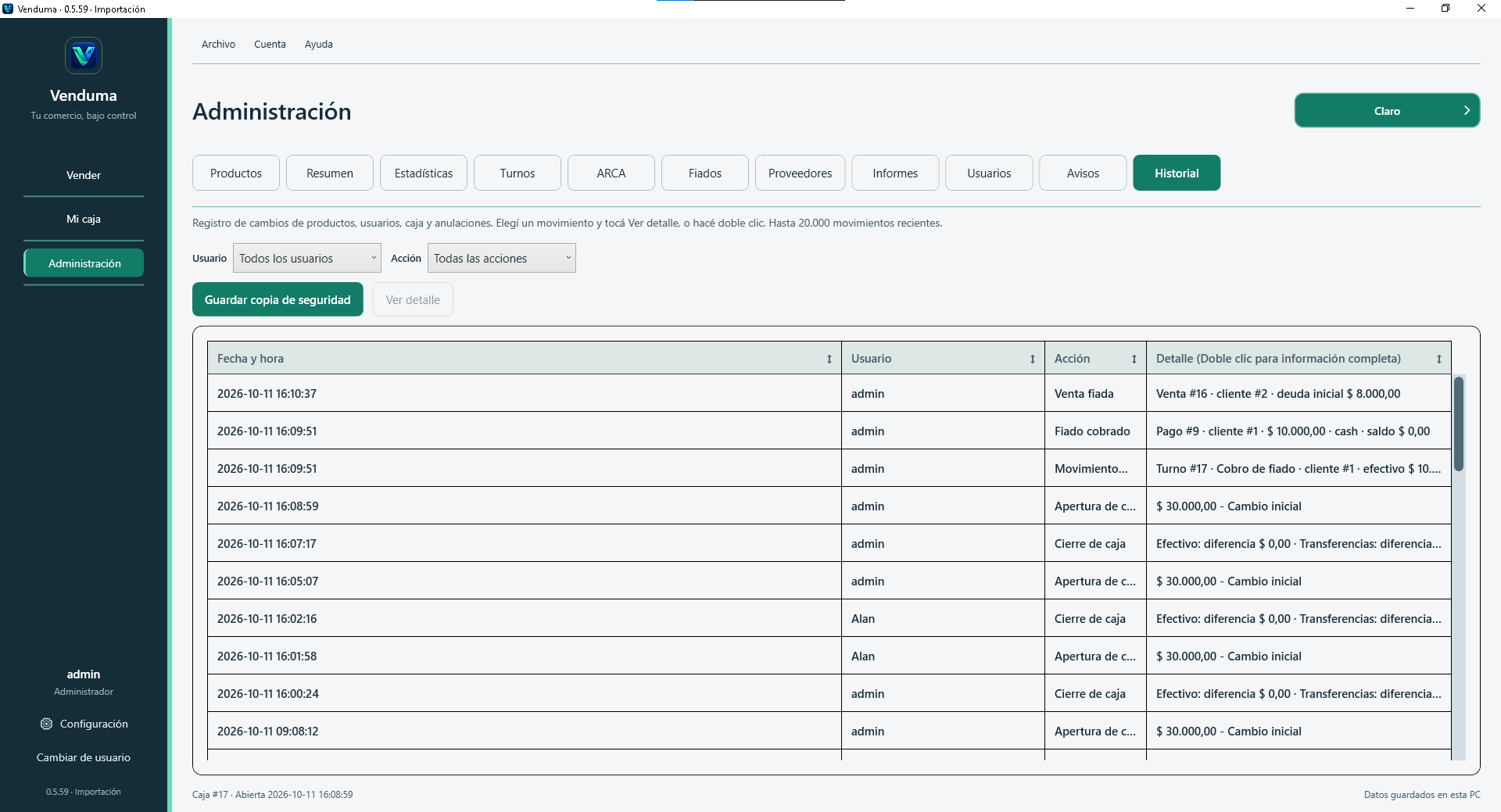 Ampliar captura: Sección Historial
18. Configuración, apariencia y copias
Cada usuario puede elegir paleta y atajos. En Configuración → Comercio, el administrador define los porcentajes de ganancia estimada de Farmacia, Panadería y Golosinas. Se aplican sobre lo vendido para estimar ganancia y reposición; no reemplazan costos reales cargados en los productos. También configura alertas de stock, porcentajes sugeridos de recargo, copias automáticas y mantenimiento. Desde Archivo → Guardar copia de seguridad exportá periódicamente una copia fuera de la computadora.
Para restaurar una copia, primero terminá la venta pendiente y cerrá la caja. Venduma guarda un respaldo de los datos actuales antes de reemplazarlos. La opción de restablecer actividad de prueba es distinta de restaurar y pide una confirmación específica.
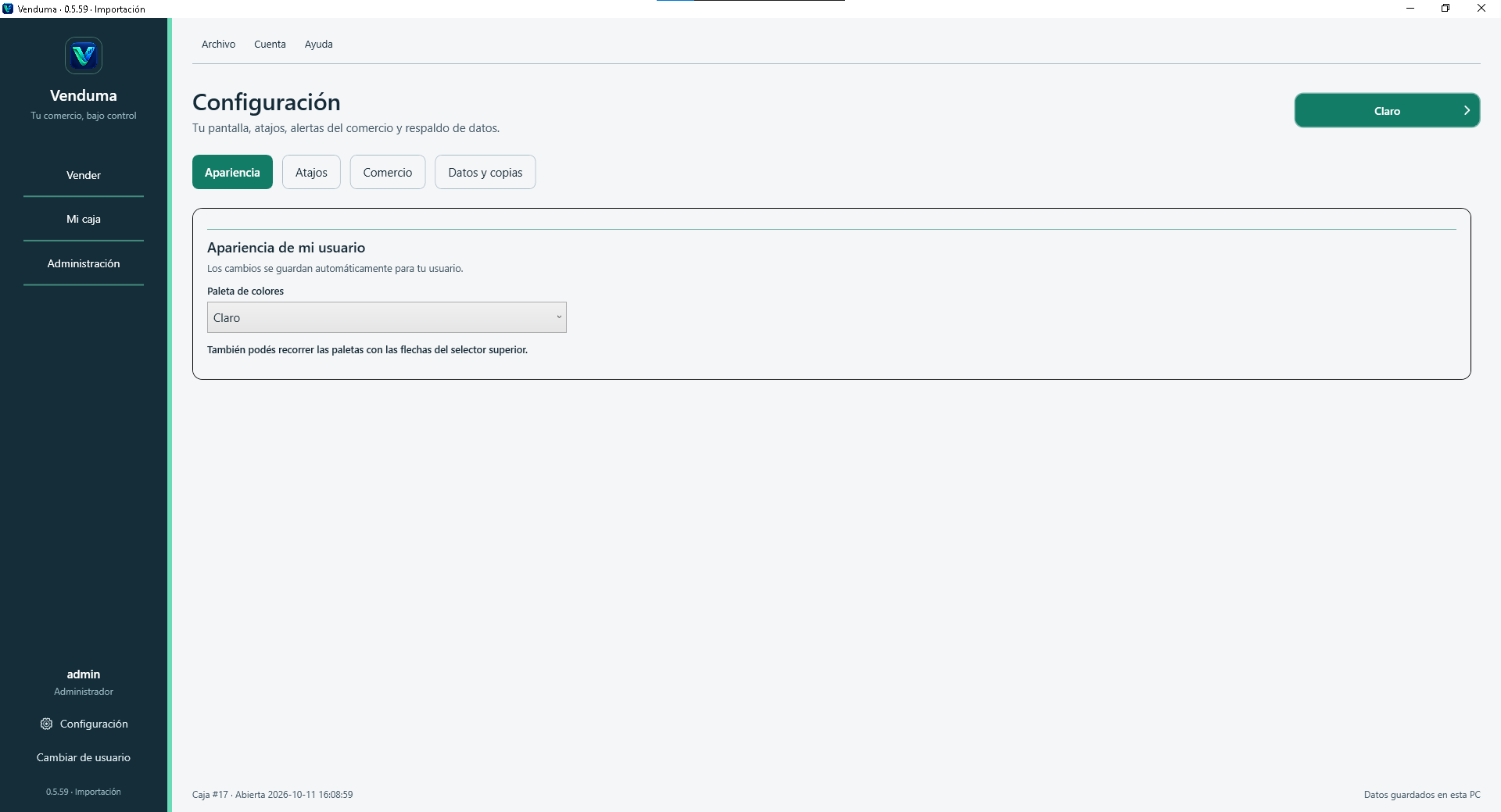 Ampliar captura: Configuración de apariencia
La captura y la lista completa de teclas están en Atajos de teclado.
Consultá cómo configurar los márgenes por categoría y cómo se muestran en Resumen.
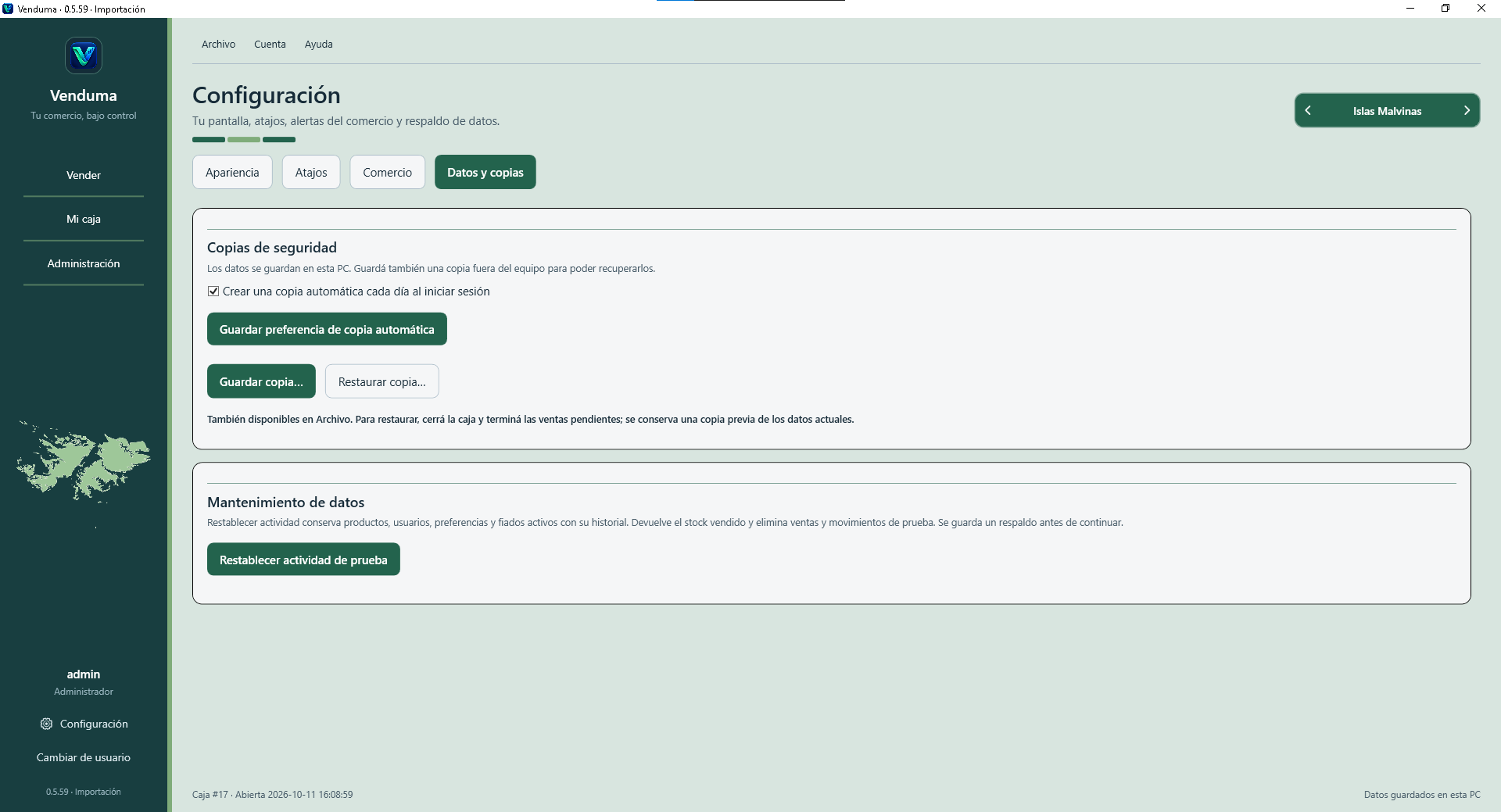 Ampliar captura: Configuración de datos y copias
Paletas de colores
Podés cambiar el estilo sin alterar productos, ventas ni permisos. Estas capturas muestran cómo se ven varias paletas; algunas enseñan secciones distintas para mostrar el color en contexto.
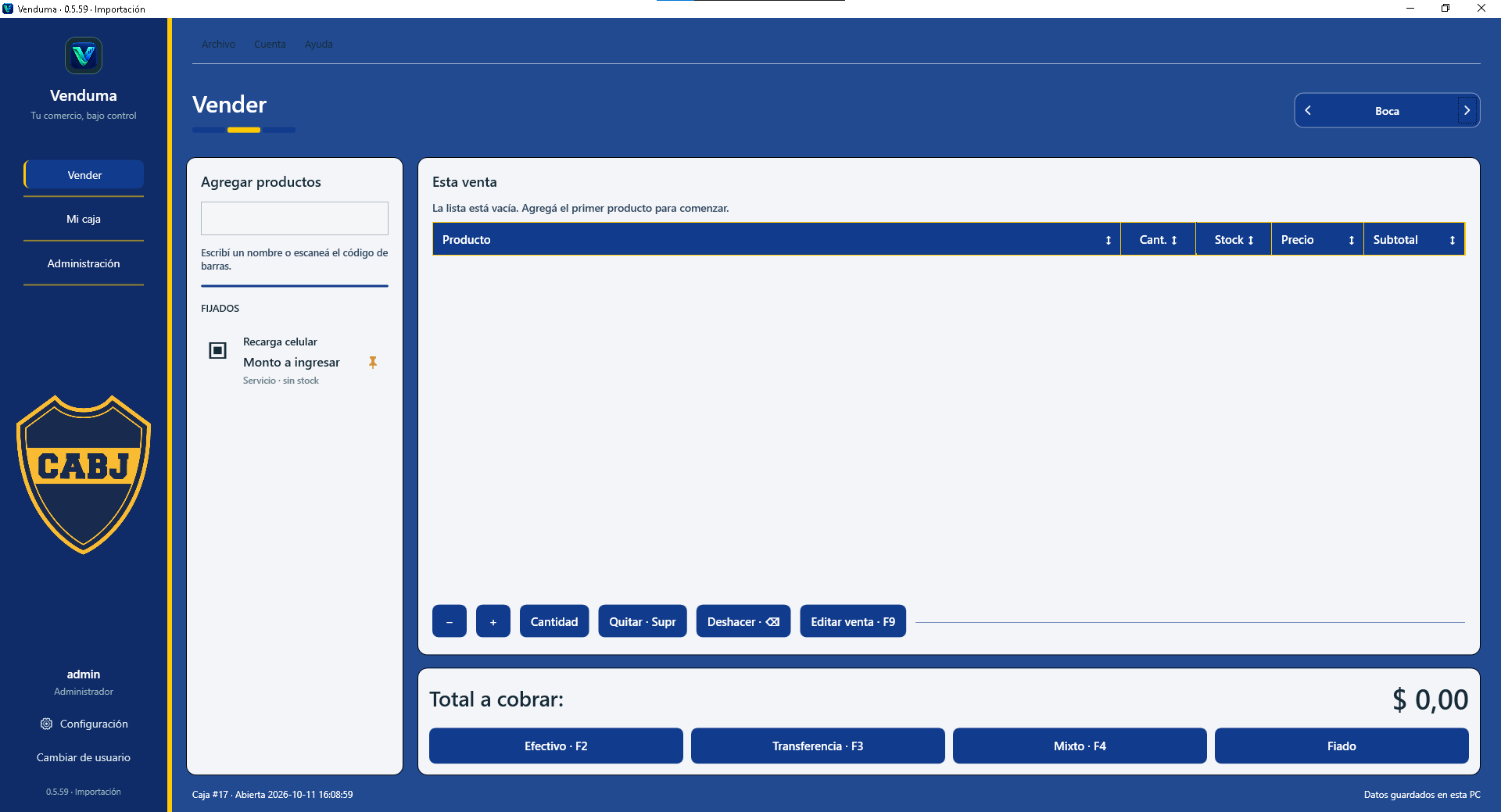 Ampliar captura: Ejemplo de la paleta Boca
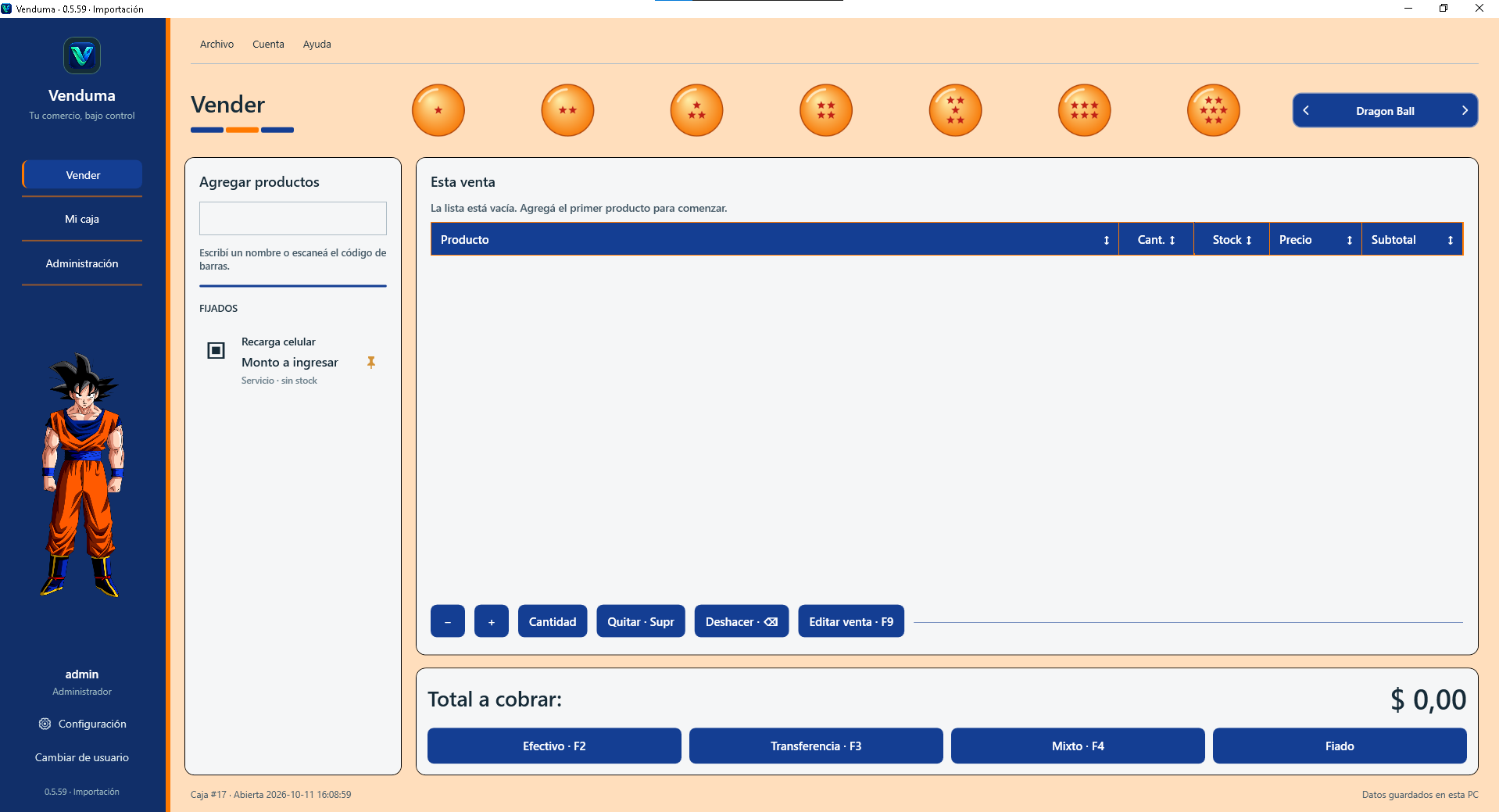 Ampliar captura: Ejemplo de la paleta Dragon Ball
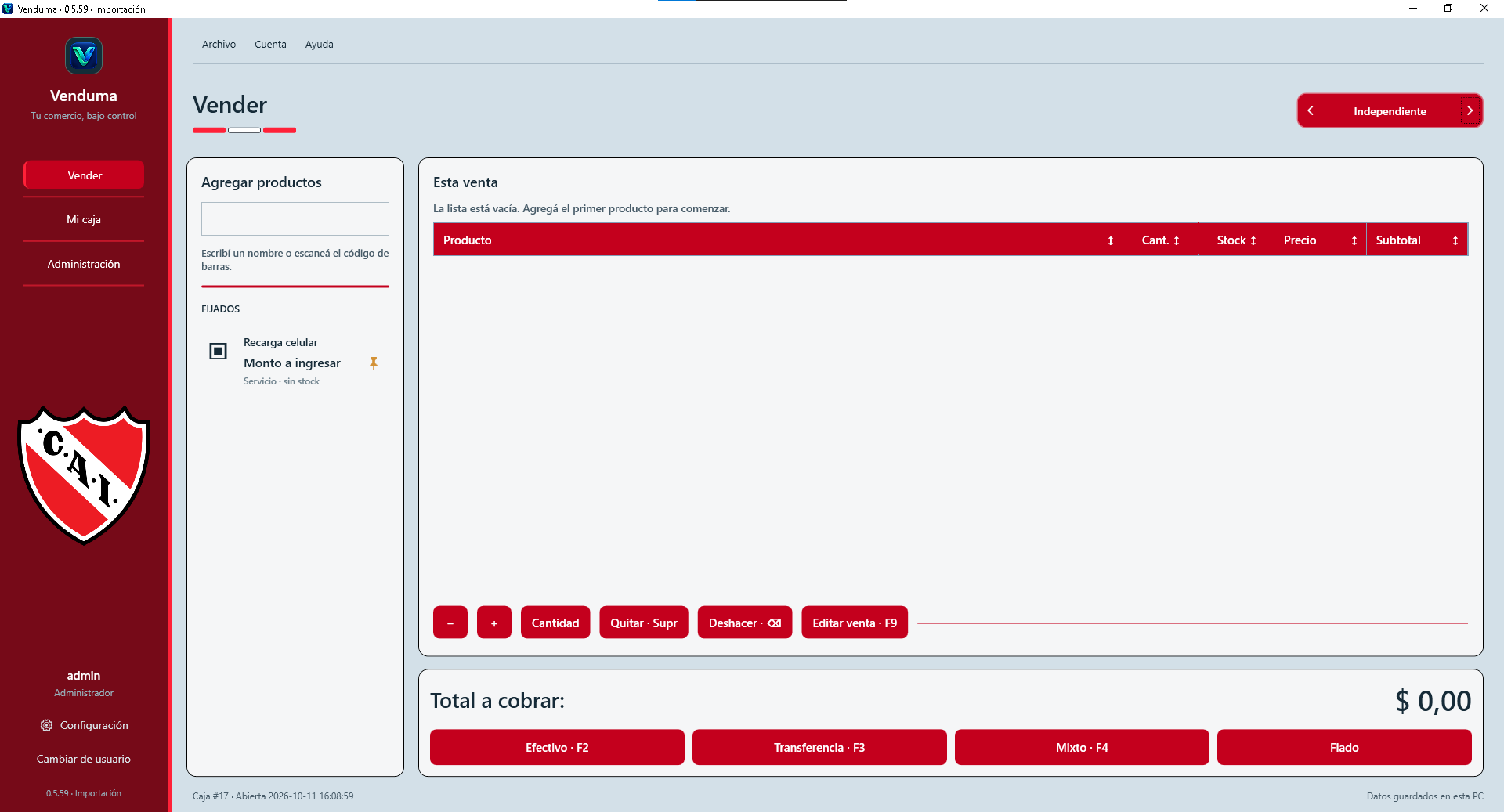 Ampliar captura: Ejemplo de la paleta Independiente
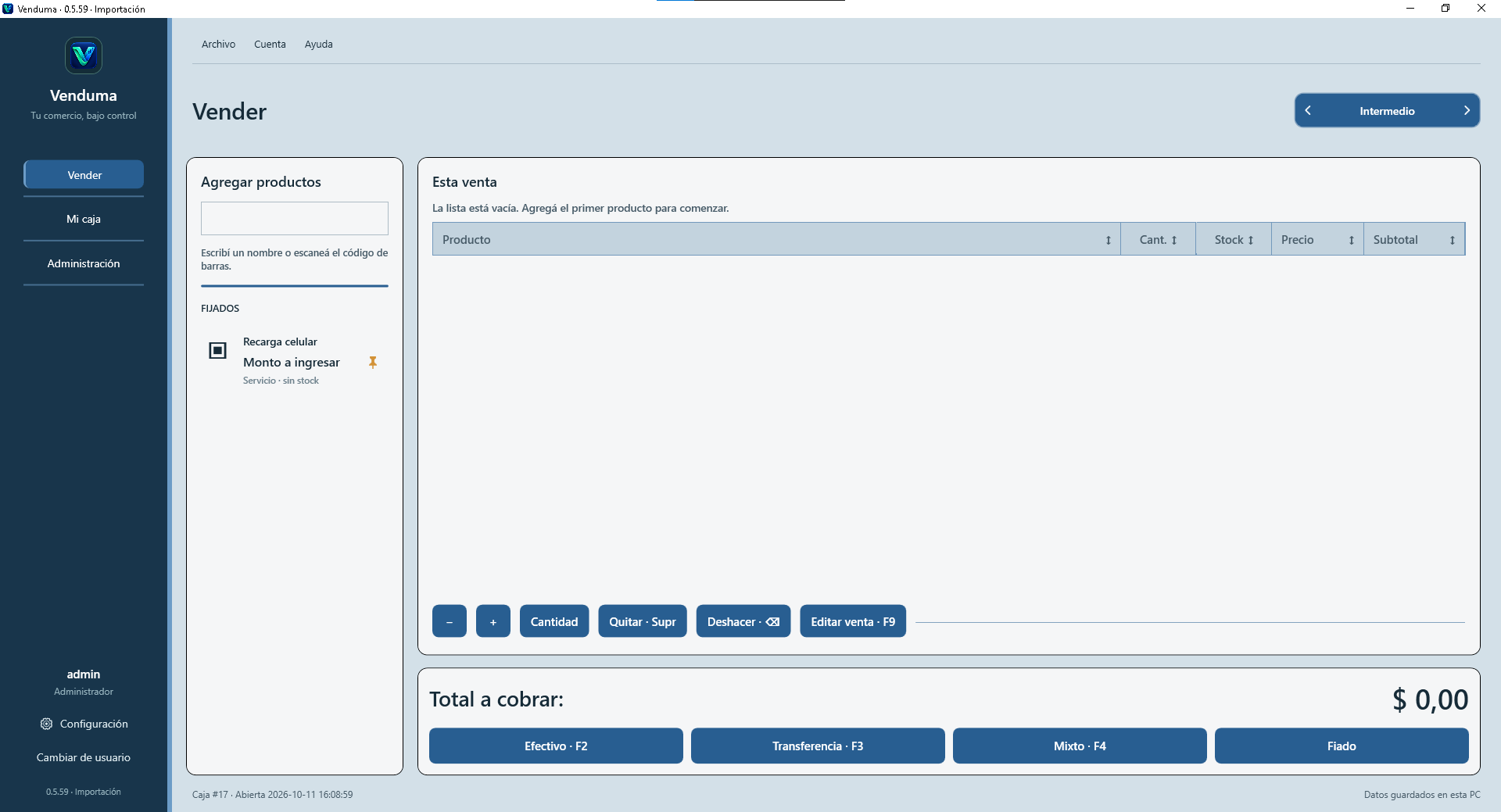 Ampliar captura: Ejemplo de la paleta Intermedio
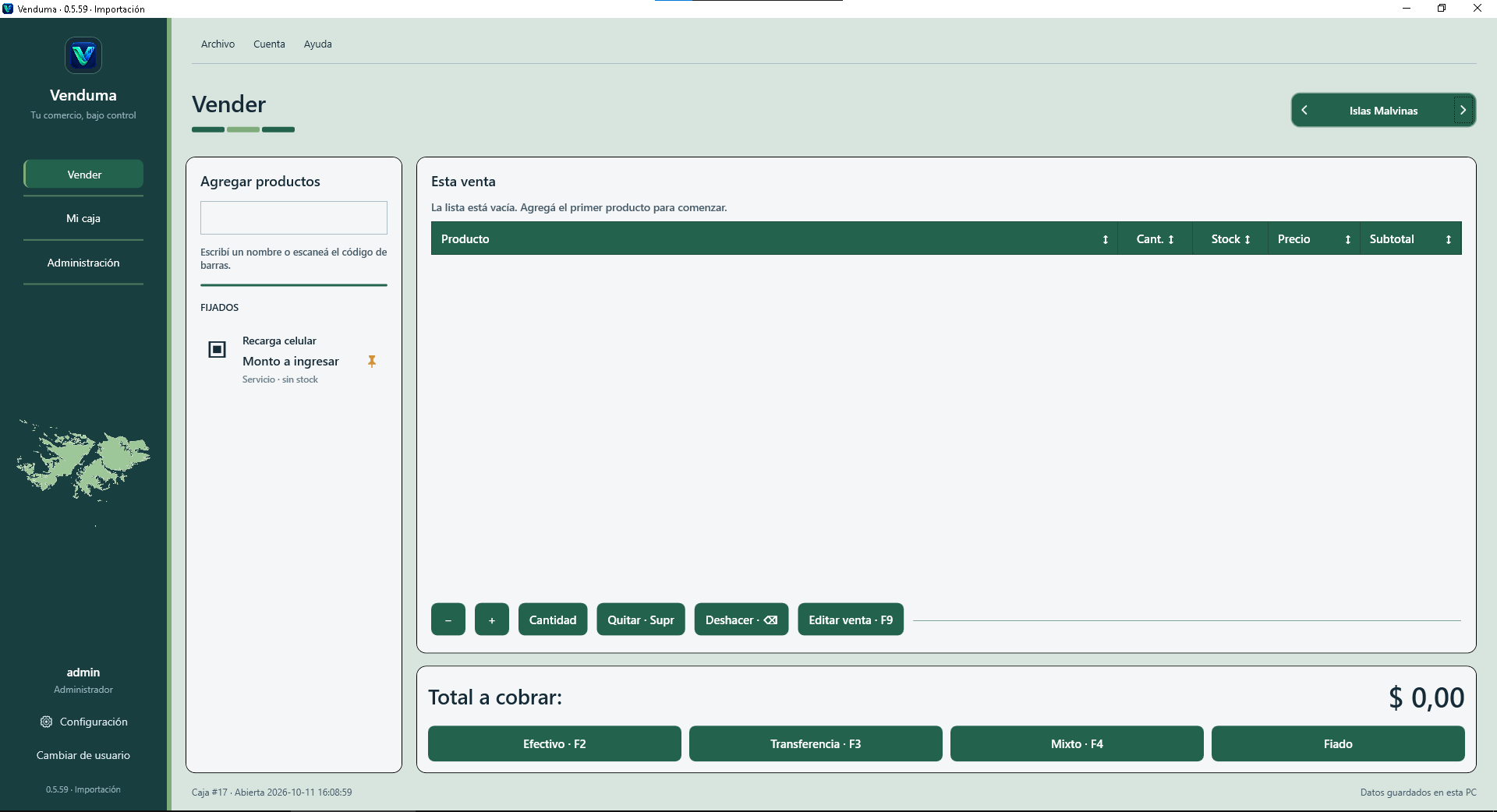 Ampliar captura: Ejemplo de la paleta Malvinas
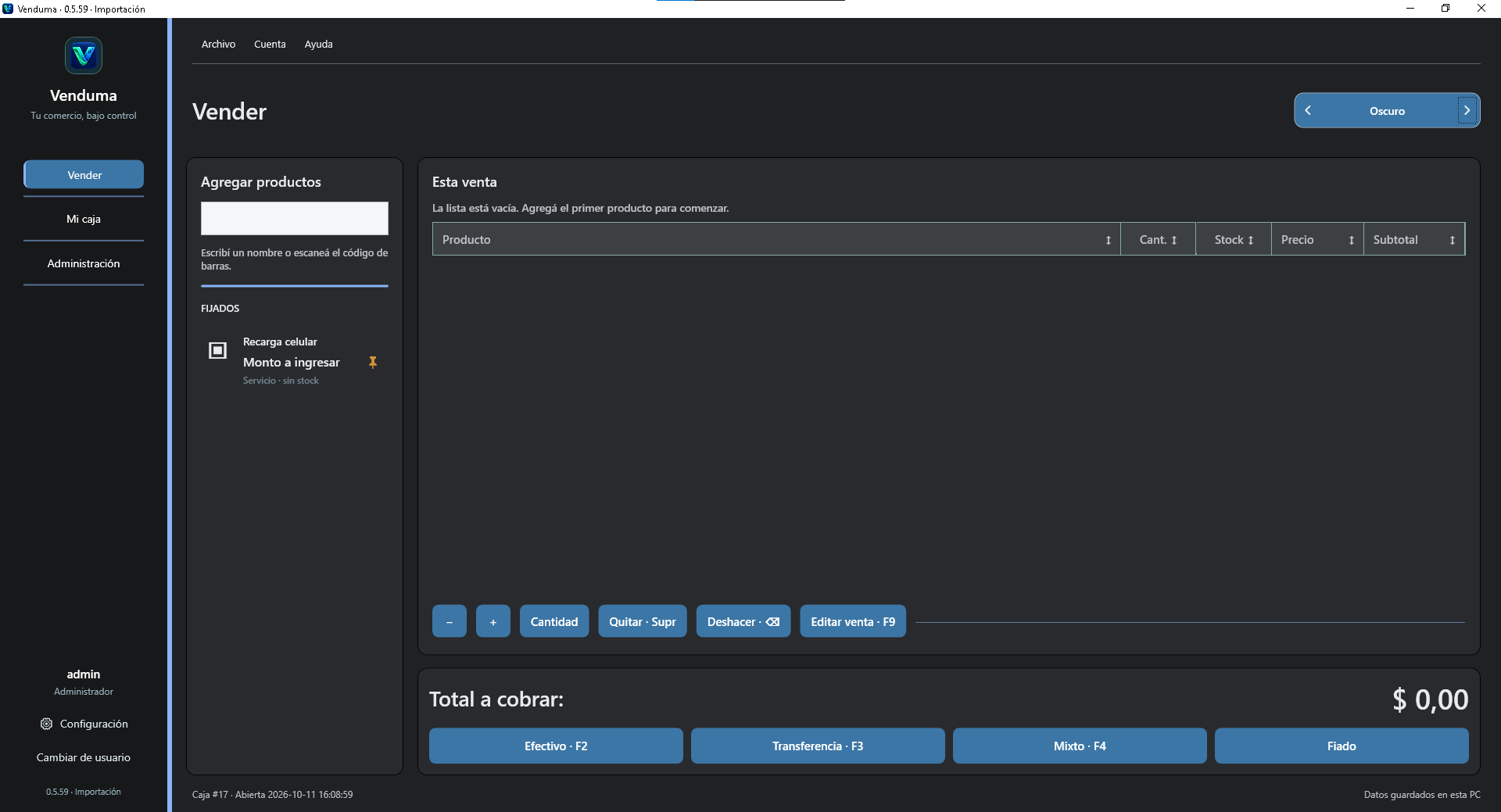 Ampliar captura: Ejemplo de la paleta Oscuro
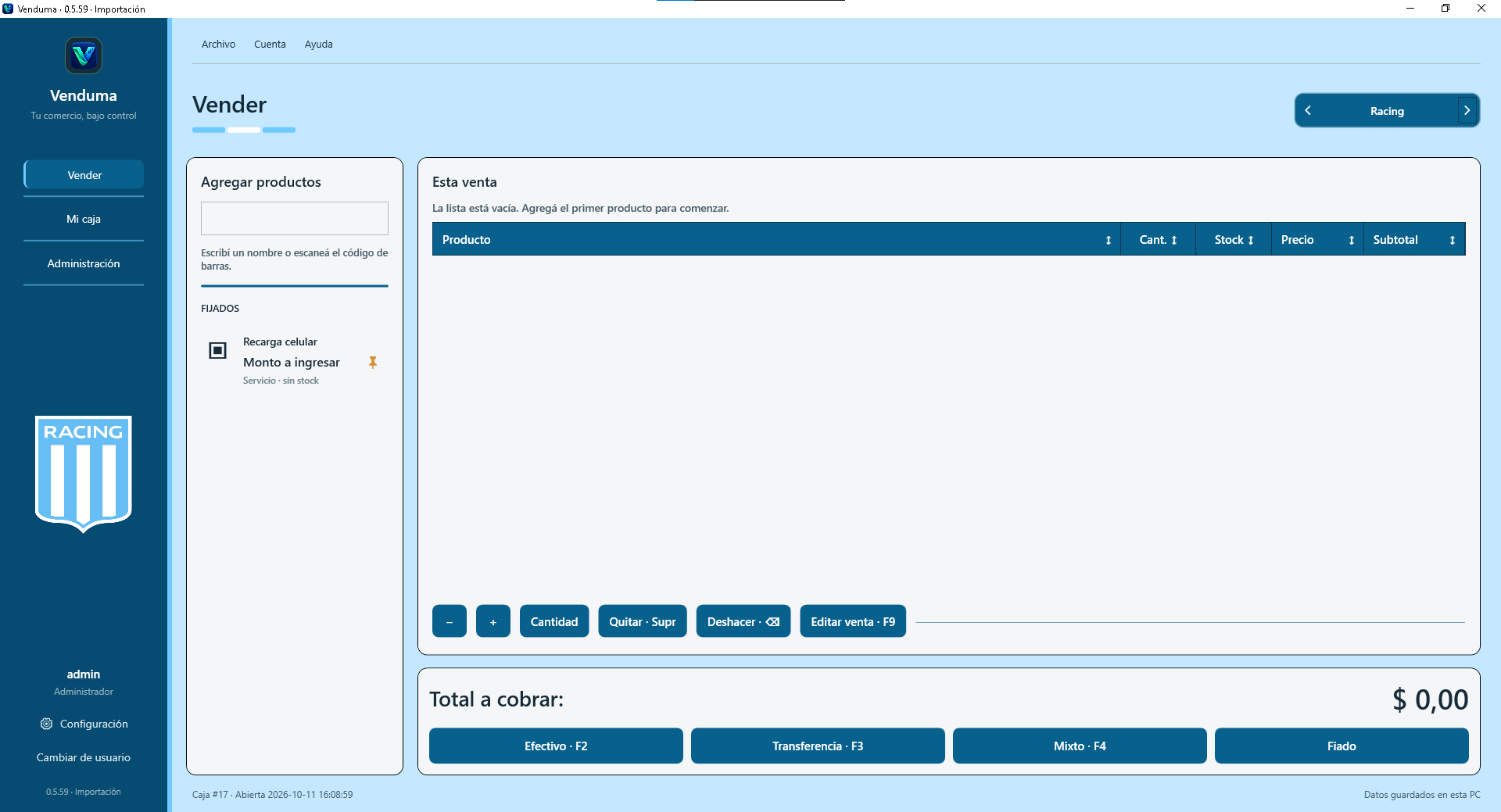 Ampliar captura: Ejemplo de la paleta Racing
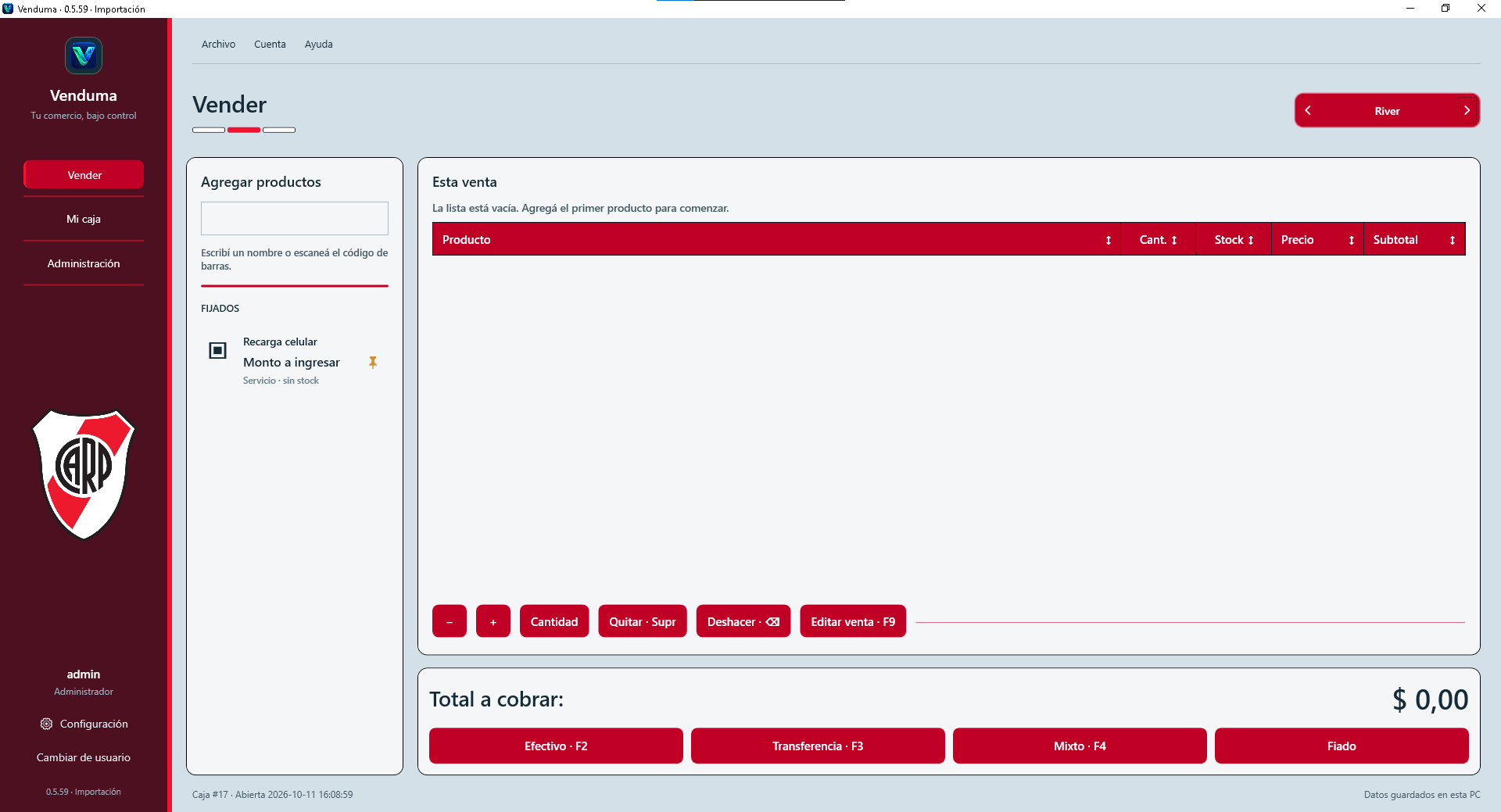 Ampliar captura: Ejemplo de la paleta River
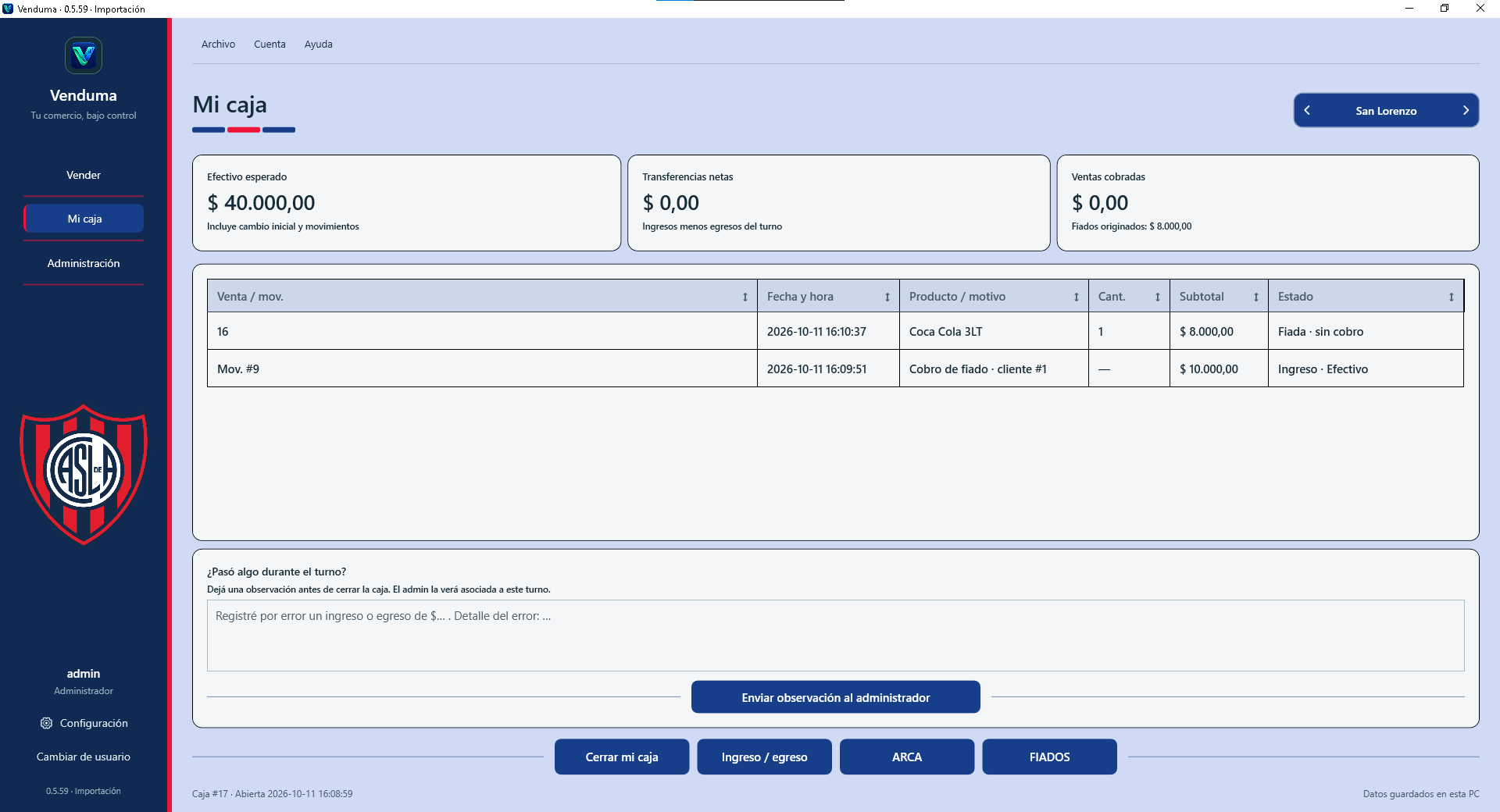 Ampliar captura: Ejemplo de la paleta San Lorenzo
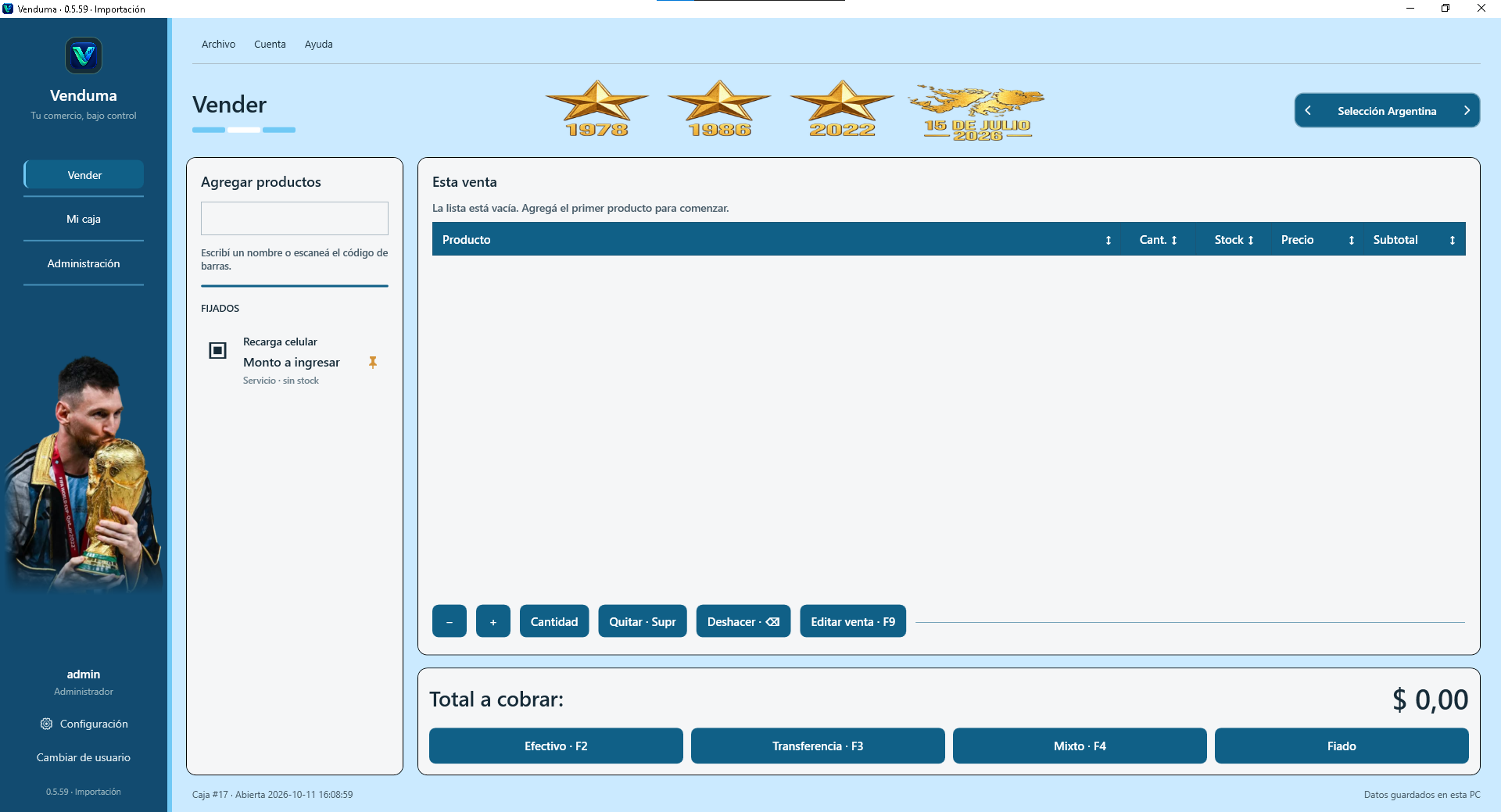 Ampliar captura: Ejemplo de la paleta Selección Argentina
Guía de errores comunes
Buscá el código que aparece en Venduma. Cada entrada explica qué pasó, qué revisar y qué hacer después.
En importaciones, el número de fila corresponde al Excel. El cuadro Ver errores del archivo muestra la columna original y el valor que causó el problema. Si varios productos tienen errores, corregí todos los que aparezcan antes de repetir la importación.
Errores de importación
Si Venduma indica un código IMP, buscá ese código aquí. Volvé a Importar CSV o Excel para ver el proceso completo y su captura.
IMP-01 Falta el nombre
Causa: la celda de Producto está vacía.
Solución: completá un nombre reconocible en esa fila. Si la fila no es un producto, quitála del archivo.
IMP-02 Nombre demasiado largo
Causa: supera 180 caracteres.
Solución: acortá la descripción sin perder la información necesaria para reconocer el artículo.
IMP-03 Precio de venta ilegible
Causa: falta el precio o su formato no se puede convertir en dinero. También puede ser negativo, tener más de dos decimales o superar el límite admitido.
Solución: abrí la fila y columna señaladas en el Excel. Escribí un precio válido, por ejemplo 3500 o 3500,50. Si la celda contiene una fórmula, comprobá que su resultado sea un importe real. Venduma no inventa un precio.
IMP-04 Costo de compra ilegible
Causa: el costo escrito no tiene un formato monetario válido.
Solución: corregí el importe con hasta dos decimales. Si aún no lo sabés, dejá la celda vacía; no copies el precio de venta por comodidad.
IMP-05 Stock inválido
Causa: la cantidad es negativa, fraccionaria, demasiado grande o contiene texto.
Solución: escribí unidades enteras, por ejemplo 2 o 2,0. Si todavía no contaste el producto, dejá Stock sin asignar cuando el archivo lo permita.
IMP-08 Rubro demasiado largo
Causa: el valor supera 120 caracteres.
Solución: usá un nombre de rubro más breve. Todos los productos de un mismo rubro deberían usar la misma escritura.
IMP-09 Código de barras repetido
Causa: el mismo código aparece en más de una fila del archivo.
Solución: revisá ambos productos. Si son el mismo artículo, conservá una sola fila; si son distintos, corregí el código equivocado.
IMP-10 Faltan columnas obligatorias
Causa: no se asignó Producto o Precio de venta.
Solución: elegí en los desplegables las columnas que representan esos datos en tu archivo, aunque sus encabezados digan Descripción o Precio Venta.
IMP-11 Una columna asignada dos veces
Causa: el mismo encabezado se eligió para dos campos de Venduma.
Solución: cambiá uno de los desplegables a la columna correcta o a No usar. Una columna fuente solo puede alimentar un campo.
IMP-12 Formato no admitido
Causa: el archivo no es CSV, XLSX o XLS.
Solución: exportalo desde tu planilla como .xlsx o .csv y volvé a elegirlo.
IMP-13 Archivo dañado o ilegible
Causa: faltan partes internas del Excel, hay celdas mal referenciadas o el CSV tiene comillas sin cerrar.
Solución: abrí el archivo en una planilla, comprobá que la primera hoja sea la correcta y guardá una copia nueva como .xlsx o .csv. Si tampoco abre en la planilla, pedí al proveedor que lo vuelva a exportar.
IMP-14 XLS antiguo sin Excel instalado
Causa: el formato .xls necesita Microsoft Excel en esta computadora.
Solución: convertí el archivo a .xlsx o .csv en otra planilla y usá esa copia.
IMP-15 Archivo vacío o sin productos
Causa: no hay encabezados útiles o la hoja solo contiene títulos.
Solución: comprobá que la primera hoja tenga encabezados en una fila y productos debajo. Quitá filas de portada antes de exportar si hace falta.
IMP-16 Archivo demasiado grande
Causa: se alcanzó alguno de los límites de tamaño, filas, columnas o celdas.
Solución: separá los productos en archivos menores y importalos por partes. El límite del archivo es 50 MB; también se limitan 250.000 filas, 500 columnas y 2.000.000 de celdas.
Recargos, atajos y presentación
REC-01 Servicio sin porcentaje
Causa: Recarga celular no utiliza los porcentajes del cuadro Calcular recargo.
Solución: dejala en 0 % en ese cuadro. Su adicional fijo en pesos se propone en Configuración → Comercio y puede modificarse en el editor de recarga de Vender. Consultá Recarga celular.
REC-02 Medio de cobro no disponible con recargo
Causa: hay un adicional aplicado y se intenta cobrar en Efectivo, Mixto o Fiado. Esta versión registra artículos con recargo por Transferencia.
Solución: revisá el medio real de cobro. Para usar otro, abrí Calcular recargo, poné las líneas correspondientes en 0 % y pulsá Aplicar. No cambies el medio solo para evitar el aviso. Al editar una venta anterior que conserva recargos, se mantiene su cobro por Transferencia.
REC-03 La venta cambió durante la revisión
Causa: el cuadro de cálculo ya no corresponde a la cantidad o los importes actuales de Esta venta.
Solución: cerrá el cuadro y volvé a abrir Calcular recargo. Revisá artículos, cantidades y total antes de aplicar. Ese aviso evita aplicar una propuesta desactualizada.
REC-04 Porcentaje o cálculo inválido
Causa: se indicó un porcentaje fuera de 0 % a 15 % o los valores requieren una nueva revisión.
Solución: elegí un porcentaje de la lista y revisá el precio original y la cantidad. Si el mensaje aparece al abrir el cuadro, pedí al administrador que revise Configuración → Comercio. Si el total es demasiado grande, consultá también GEN-02.
REC-05 No hay artículos para calcular
Solución: agregá primero los productos a Esta venta. Después abrí Calcular recargo con el botón o tu atajo. El cuadro revisa artículos de la venta en curso y no modifica directamente el catálogo.
ATA-01 Atajos repetidos o no admitidos
Causa: se repitió una combinación, se eligió F6 solo o se escribió una tecla fuera de las opciones admitidas.
Solución: en Configuración → Atajos → Cambiar mis atajos, elegí F1 a F12, con Ctrl y/o Shift si querés, o Retroceso. Reservá F6 para ir a Vender. No repitas la misma combinación. Podés restaurar predeterminados y guardar.
Si una tecla nueva estaba ocupada por una personalización anterior, Venduma propone otra libre. La lista de Configuración muestra cuál quedó asignada. Ctrl+N y Ctrl+Shift+S respetan la sección, el permiso y si el botón está habilitado.
PAN-01 Controles cortados o distribución distinta
Solución: maximizá Venduma y revisá Configuración de Windows → Sistema → Pantalla. Conservá la resolución recomendada de la pantalla; para la distribución de referencia Full HD usá 100 % de escala si resulta cómodo para leer. Cerrá y abrí el programa después del cambio. Resolución y escala son opciones diferentes.
Si necesitás conservar 125 % u otra escala, usá el desplazamiento disponible. Si un control sigue cortado, enviá a soporte una captura con la sección, resolución, escala y versión de Venduma. No cambies productos ni datos para resolver un problema de presentación. Ver la recomendación inicial.
Otros problemas frecuentes
PRO-01 Código de barras ya usado
Solución: buscá ese código en Productos. Si es el mismo artículo, editá el existente. Si es otro, verificá el código antes de guardar.
PRV-01 Proveedor repetido
Solución: buscá el proveedor en la lista o en el predictor. Usá el existente o corregí la escritura del nuevo nombre.
USR-01 Usuario repetido
Solución: revisá Usuarios. Editá la cuenta existente o elegí un nombre diferente para la nueva.
GEN-01 No se pudo leer o guardar información
Solución: comprobá que el archivo o la carpeta existan, que haya espacio libre y que tengas acceso. Cerrá el archivo si está abierto en otra aplicación y reintentá. Si persiste, guardá una copia de seguridad y pedí soporte con el mensaje exacto.
GEN-02 Importe fuera de límite
Solución: revisá cantidades y precios antes de guardar; comprobá que no haya ceros de más.
GEN-99 Otro mensaje
Solución: leé el texto completo del aviso. Revisá el dato señalado, repetí la operación una vez y, si continúa, copiá el mensaje exacto y el paso que estabas haciendo para soporte. No cambies importes al azar para que desaparezca el aviso.